Wiki contribuído por estudante
Uma equipe incrível de estudantes do nosso programa de educação fez esta wiki.
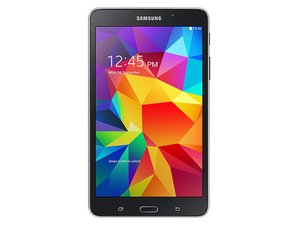
O tablet não carrega
Mesmo usando vários carregadores, o seu tablet não carrega.
Detritos na porta de carregamento
Primeiro, verifique se a porta de carregamento possui alguma obstrução, como areia ou sujeira. Como este tablet não possui uma tampa na porta, é muito possível que tenha entrado areia da praia ou sujeira de um parque. Se for o caso, tente usar um soprador de ar para limpar quaisquer detritos (mesmo que não sejam visíveis a olho nu). Há também a possibilidade de danos por água. Se este for o caso, continue lendo a próxima seção.
Porta de carregamento com defeito/danificada
Ao longo do tempo e após muitas quedas, a parte inferior do seu tablet (e, portanto, a porta de carregamento) pode ter sofrido danos físicos, tornando-a inútil e incapaz de carregar. Como a Samsung não vende portas de carregamento individualmente, pode ser necessário, neste ponto, Substituir a placa-mãe.
Bateria com defeito/desgastada
Conforme o seu tablet envelhece, a bateria também envelhece. Um motivo pelo qual o seu tablet pode não estar carregando é a necessidade de substituir a bateria. Siga o link para Substituir a bateria.
O tablet está lento
Você tem que esperar mais tempo do que o normal para o seu tablet carregar aplicativos, músicas, etc.
Reinicie o tablet
Se o seu tablet estiver constantemente lento, talvez você precise reiniciar o dispositivo.
Verifique os aplicativos ativos
Ao instalar novos aplicativos ou jogos, pode ser necessário verificar quais aplicativos já estão ativos. Ter vários aplicativos em execução pode fazer com que o seu tablet fique lento. Você pode verificar os aplicativos ativos em “menu > configurações > aplicativos > em execução” e selecionar “parar”.
Instale um cartão SD
Talvez você precise de um pouco mais de espaço de armazenamento para que o seu tablet volte a funcionar rapidamente. Para o Samsung Galaxy Tab 4, você precisará de um cartão micro SD, e o tablet suporta cartões de até 32 GB.
Sons abafados/estáticos saindo do tablet
Ao tentar reproduzir um vídeo ou ouvir uma música em voz alta, os sons vindos do seu tablet ficam abafados ou não há som algum.
Há detritos no alto-falante
É muito fácil que o tablet acumule partículas de sujeira ou poeira, que podem ficar presas no alto-falante. Tente limpar o alto-falante com um soprador de ar e veja se isso ajuda a melhorar a qualidade do som.
O alto-falante precisa ser substituído
Se você tentou limpar o alto-falante e ele ainda não está funcionando, pode ser hora de Substituir o alto-falante.
Não há som saindo pelos fones de ouvido
Quando você conecta seus fones de ouvido na entrada para fone de ouvido, por algum motivo estranho, você não consegue ouvir nada!
Seus fones de ouvido estão quebrados
Antes de abrir o dispositivo, certifique-se de que não são os seus fones de ouvido que estão com defeito. Tente conectá-los a outro aparelho para ver se consegue ouvir o som. Se não, talvez precise comprar fones de ouvido novos. Se conseguir ouvir som em outro aparelho, há algo errado com o seu tablet — continue lendo para ver qual pode ser o problema.
Há detritos na entrada para fone de ouvido
Assim como qualquer outra abertura no seu tablet, a entrada para fone de ouvido pode facilmente acumular detritos do ambiente. Tente limpar a entrada para fone de ouvido com um soprador de ar. Se isso não funcionar, continue lendo para encontrar outra solução.
A entrada para fone de ouvido está quebrada
A entrada para fone de ouvido do seu tablet pode estar quebrada se não houver som saindo pelos fones. Como a Samsung não vende portas de som individualmente, siga o link para Substituir a placa-mãe.
A tela não exibe imagens ou está rachada
Ao longo da vida aventureira do seu tablet, ele caiu ou acumulou muitos arranhões, impedindo a visualização do que está na tela.
A tela precisa ser substituída
Siga este link para ver os passos de como Substituir a tela do seu tablet.
A câmera não funciona
Ao tentar tirar aquela foto de um momento especial, sua câmera decide tirar uma folga.
Atualizações de software podem ser necessárias
Para ter certeza de que o problema não é uma câmera fisicamente quebrada, verifique primeiro se existem atualizações que possam corrigir falhas da câmera.
Câmera quebrada
Se o tablet caiu em algum momento, é possível que a câmera (frontal ou traseira) tenha sido comprometida. O link a seguir levará você a Substituir a câmera.
Equipe

USF Tampa, Team 1-3, Remmell Fall 2015 Membro de USF Tampa, Team 1-3, Remmell Fall 2015
USFT-REMMELL-F15S1G3
4 Membros
Autoria de 72 guias

17 comentários
My tab 4 10" tablet use to sleep and awake with the protective cover being opened and closed.
I just changed the battery and now it will no longer operate with the cover. Any help will be much appreciated. Thanks.
Jeffery Brown - Responder Compartilhar
Hi - My son's tablet will not download some games from the playstore & there is almost 30 gb of free storage on the SD card. Any recommendations? We re-formatted SD card & even tried a new one. If we get a game to install & try to move to SD card, tablet says "unable to move. Free up space". Thanks!! Kathy
Kathy Kuny - Responder Compartilhar
My tablet 4 will not open when swiping the screen in safe mode cant open homepage
Karen Davis - Responder Compartilhar
idk if this would work but try increasing Device side storage, EG remove some apps from the device or try moving them to the microSD before installing on microSD as the device may need device side storage for the transfer
Connor “Jamie” Carlson - Responder Compartilhar
Oops, 32 mb not gb.
Kathy Kuny - Responder Compartilhar