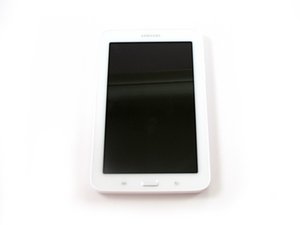
O tablet não liga
Independentemente do que seja feito, o dispositivo não liga.
Pressione e segure o botão LIGA/DESLIGA
Se isso não funcionar, continue.
Obstrução na porta de carregamento
A solução mais simples para o dispositivo não ligar é garantir que não haja obstruções na porta de carregamento Micro USB, pois isso pode causar problemas ao carregar a bateria. Inspecione visualmente a porta para garantir que ela esteja livre de detritos ou qualquer outro objeto estranho. Se encontrar uma obstrução na porta, sopre suavemente nela ou use um palito de dente para remover o objeto. Com o objeto removido, o dispositivo deve carregar corretamente quando o cabo do carregador for conectado. Se nenhuma dessas soluções funcionar, você precisará substituir a placa-mãe. Consulte o guia de substituição da placa-mãe.
Carregador com defeito
Outra solução simples a verificar é garantir que o carregador da bateria não esteja com defeito. Isso pode ser feito trocando seu carregador comum por um carregador micro USB diferente. Aguarde o dispositivo carregar e tente ligá-lo. Se um carregador diferente também não funcionar, tente o seu carregador em outro dispositivo para verificar a carga; se funcionar em outro dispositivo, o carregador não é o problema. Isso significa que a bateria pode ser o problema e pode precisar ser substituída. Consulte o guia de substituição da bateria.
Porta de carregamento com defeito
Se nenhuma das soluções anteriores funcionar, o problema pode estar na porta de carregamento. Nesse caso, ela pode precisar ser substituída. Consulte o guia de substituição da placa-mãe.
Tela com defeito
Se o dispositivo ligar e nada aparecer na tela, consulte o guia de substituição da tela.
Placa-mãe com defeito
Se nenhuma das soluções anteriores funcionar, o problema pode ser a placa-mãe. Consulte o guia de substituição da placa-mãe.
O tablet está travado na tela do logotipo
Reinicialização forçada
Esta reinicialização forçada não altera nenhum dos seus dados. Comece segurando o botão LIGA/DESLIGA até que o dispositivo desligue. Aguarde alguns segundos e depois continue segurando o botão LIGA/DESLIGA até que o dispositivo ligue novamente.
Problema de software
AVISO - esta opção apagará todos os dados pessoais salvos no dispositivo, use como último recurso!
Com o dispositivo desligado, pressione e segure o botão de aumentar volume, o botão home e o botão LIGA/DESLIGA ao mesmo tempo até ver o “modo de recuperação”. O dispositivo exibirá várias opções. Use os botões de volume para rolar pela lista e selecione “Wipe data/factory reset” (Limpar dados/restaurar padrões de fábrica). Pressione o botão LIGA/DESLIGA para confirmar a seleção. Escolha “yes—delete all user data” (sim—apagar todos os dados do usuário). Confirme a opção com o botão LIGA/DESLIGA e selecione “reboot system now” (reiniciar sistema agora). Confirme a opção pressionando o botão LIGA/DESLIGA novamente. Se esta opção falhar, substitua a placa-mãe. Consulte o guia de substituição da placa-mãe.
O tablet superaquece
Se o tablet estiver excessivamente quente.
Reinicialização forçada
Esta reinicialização forçada não altera nenhum dos seus dados. Comece segurando o botão LIGA/DESLIGA até que o dispositivo desligue. Aguarde alguns segundos e depois continue segurando o botão LIGA/DESLIGA até que o dispositivo ligue novamente.
Bateria com defeito
Se o dispositivo continuar superaquecendo, a bateria pode estar com defeito. Consulte o guia de substituição da bateria.
O tablet está lento
Aplicativos causando problemas
Às vezes, os aplicativos podem funcionar incorretamente. Desligue e ligue o dispositivo (reinicie-o).
Feche todos os aplicativos em execução
Se reiniciar não resolver, tente baixar um monitor de atividade de aplicativos. Se você encontrar algum aplicativo com comportamento inadequado (alto uso quando não estiver sendo usado), feche esses aplicativos (pare de executá-los).
Desinstalar aplicativos
Se você descobrir que os aplicativos que fechou ainda estão fazendo com que o dispositivo fique lento, desinstale-os (remova-os do dispositivo). Para fazer isso, vá para o aplicativo de Configurações, toque em Informações do aplicativo, Desinstalar e, em seguida, em OK.
Certifique-se de que seu dispositivo esteja atualizado e executando o software mais recente
Comece navegando até a página de Atualizações de sistema dentro do aplicativo de Configurações mencionado anteriormente. Em seguida, toque em Software do dispositivo e depois em Verificar agora. Se houver uma atualização disponível, basta seguir as instruções para instalá-la.
Placa-mãe com defeito
Se nenhuma dessas soluções funcionar, a placa-mãe pode não estar funcionando. Consulte o guia de substituição da placa-mãe.
O tablet não emite som
Problema de software
É possível que um problema no software esteja fazendo com que o dispositivo não consiga emitir som. Tente restaurar completamente o software do tablet para ter certeza de que este não é o caso.
Alto-falante ou fones de ouvido com defeito
Verifique se o seu conjunto específico de fones de ouvido não é o causador do problema. Para fazer isso, use-os em um dispositivo diferente. Se esse conjunto ainda não estiver funcionando, encontre um par diferente de fones de ouvido e teste-os. Se você acredita que o alto-falante é o problema, verifique se todas as conexões do alto-falante estão funcionando. Se o som ainda não for emitido, o alto-falante do seu dispositivo pode ser o problema. Consulte o guia de substituição do alto-falante.
Entrada para fone de ouvido com defeito
Se nada do que foi mencionado acima funcionar em relação aos seus fones de ouvido, talvez seja necessário substituir a entrada para fone de ouvido. Se tudo mais falhar, pode ser necessária a substituição da placa-mãe. Consulte o guia de substituição da placa-mãe.

Equipe

USF Tampa, Team 11-1, Cheng Spring 2016 Membro de USF Tampa, Team 11-1, Cheng Spring 2016
USFT-CHENG-S16S11G1
4 Membros
Autoria de 72 guias

9 comentários
My Samsung Galaxy Tab 3 Lite uses English & then other languages that I do not understand. Nor do I understand how this happen. Can you please advice me as what to do? It seems to preform quite well with the exception of the languages other the American English
dbreest21 - Responder Compartilhar
Hi my Samsung galaxy tab 3liteSM-T110 battery is always running down to quickly and I have turned apps off and turned wife off when not using it but it stills runs down faster than it should do
Paul Bell - Responder Compartilhar
My Samsung comes up with message. "Unfortunately, Samsung keyboard has stopped.
Ann boyce - Responder Compartilhar
My tablet will not take front screen photos. How do I fix This? Other comments answers GUY WHO FAST LOOSING POWER TURN ON LOW POWER MODE AND TURN DOWN UR BRIGHTNESS
Lanie Landavere - Responder Compartilhar
guy with keyboard problems goto settings and keyboard and u probably haveclots of languages on by mistake or other keyboard guy must have turned it off
Lanie Landavere - Responder Compartilhar