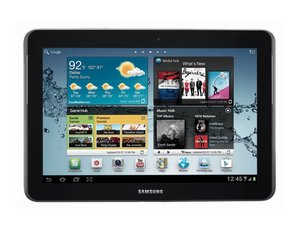
Wiki contribuído por estudante
Uma equipe incrível de estudantes do nosso programa de educação fez esta wiki.
O dispositivo não carrega
O tablet está conectado ao carregador, mas não carrega
Se o seu dispositivo estiver conectado ao carregador, mas não estiver carregando, siga os passos abaixo para encontrar e corrigir o problema.
Conexão solta
Certifique-se de que o cabo de carregamento esteja bem encaixado no dispositivo. Além disso, verifique se o adaptador de carregamento está bem conectado a uma tomada em funcionamento. Você pode confirmar se a tomada funciona conectando outro dispositivo.
Adaptador de energia com defeito
Se o adaptador estiver firmemente conectado a uma tomada em funcionamento e o dispositivo ainda assim não carregar, o adaptador de energia pode estar com defeito. Tente usar outro adaptador ou cabo de carregamento.
Bateria excessivamente descarregada
Se a bateria estiver muito descarregada para carregar, desconectar a bateria da placa-mãe por 60 segundos permitirá que o dispositivo carregue. Siga este guia até o passo 4, aguarde 60 segundos, reconecte a bateria e tente carregar novamente.
Bateria com defeito
Se o dispositivo ainda não carregar, a bateria pode estar com defeito. Considere substituir a bateria seguindo este guia.
O dispositivo não liga
Pressionar o botão LIGA/DESLIGA não liga a tela.
Se o seu dispositivo estiver desligado e pressionar o botão LIGA/DESLIGA não o ligar, siga os passos abaixo para tentar encontrar o problema.
Dispositivo sem carga
Conecte o carregador a uma tomada e conecte a extremidade micro-USB do carregador à porta de carregamento do dispositivo. Aguarde uma hora e tente ligar o dispositivo novamente. Se o dispositivo ligar, ele estava apenas sem bateria.
Carregador quebrado
Se o dispositivo não carregar, tente carregá-lo com outro carregador. Aguarde uma hora e tente ligar o dispositivo novamente. Se ele ligar, o seu carregador original estava quebrado.
Bateria desconectada
Se o dispositivo ainda não ligar, a bateria pode estar desconectada. Siga este guia para ver como reconectar a bateria.
Bateria quebrada
Se o dispositivo não puder ser carregado com um carregador em bom estado após reconectar a bateria, então a bateria pode estar quebrada. Você precisará substituir a bateria seguindo este guia.
Problema de software
Se a tela do dispositivo acender, mas o tablet não inicializar em um estado utilizável, um mau funcionamento do software pode estar impedindo que o dispositivo ligue. Pode ser necessária uma redefinição de fábrica.
*Nota: este passo apagará todo o conteúdo do seu dispositivo.
Você pode seguir este vídeo para realizar uma redefinição de fábrica e consertar o seu dispositivo.
Tela desconectada
Se a sua tela ainda estiver escura após os passos anteriores, a tela pode estar desconectada ou quebrada. Siga o guia do digitalizador para reconectar ou substituir a sua tela.
Placa-mãe quebrada
Se as soluções acima não resolverem o seu problema, a sua placa-mãe pode estar quebrada. Siga estas instruções para substituí-la.
A música não toca
O reprodutor de áudio do tablet não funciona ou os fones de ouvido não emitem som.
Se você estiver tentando reproduzir música no seu tablet e não conseguir ouvir nada, tente os seguintes passos para resolver o problema.
Problema de software
O software pode apresentar mau funcionamento e fazer com que o reprodutor de áudio não funcione. Tente desligar o dispositivo mantendo pressionado o botão LIGA/DESLIGA. Ligue o dispositivo novamente. Se o problema persistir, pode ser necessária uma redefinição de fábrica.
*Nota: este passo apagará todo o conteúdo do seu dispositivo.
Você pode seguir este vídeo para realizar uma redefinição de fábrica e consertar o seu dispositivo.
Conexão do cabo do fone de ouvido solta
Certifique-se de que os seus fones de ouvido estejam conectados totalmente. Se os fones não entrarem, limpe a entrada para fone de ouvido e conecte-os novamente.
Entrada para fone de ouvido quebrada
A entrada para fone de ouvido pode estar quebrada. Certifique-se de que os seus fones de ouvido funcionam e, se o som ainda não tocar, talvez seja necessário substituir a entrada para fone de ouvido. Siga este guia para substituí-la.
Alto-falantes quebrados
Se as soluções acima não resolverem o seu problema, o(s) alto-falante(s) pode(m) estar quebrado(s). Siga este guia para substituí-lo(s).
Problema de software
O software pode apresentar mau funcionamento e fazer com que o reprodutor de áudio não funcione. Tente desligar o dispositivo mantendo pressionado o botão LIGA/DESLIGA. Ligue o dispositivo novamente. Se o problema persistir, pode ser necessária uma redefinição de fábrica.
*Nota: este passo apagará todo o conteúdo do seu dispositivo.
Você pode seguir este vídeo para realizar uma redefinição de fábrica e consertar o seu dispositivo.
O dispositivo não tira fotos
Não importa o que você faça, você não consegue tirar uma foto com o seu tablet.
Se você estiver tentando usar a sua câmera e ela não tirar fotos, siga os passos abaixo para encontrar e corrigir o problema.
Câmera ou cabeamento da câmera quebrado
A câmera ou a conexão com a câmera pode estar quebrada. Siga este guia para ver como você pode substituir a sua câmera.
Placa-mãe quebrada
Se substituir a câmera não resolver o seu problema, a sua placa-mãe pode estar quebrada. Siga este guia para substituí-la.
Não sai do loop de reinicialização
O dispositivo está ligando e desligando repetidamente
Se você estiver tentando ligar o seu dispositivo e ele estiver reiniciando repetidamente, tente os seguintes passos para corrigir o problema.
Mau funcionamento do software
Se o dispositivo ligar e desligar continuamente, pode haver um mau funcionamento do software. Tente manter o botão LIGA/DESLIGA do dispositivo pressionado até que ele desligue, conecte-o ao carregador e ligue-o novamente.
Necessária redefinição de fábrica
Se desligar e carregar o seu dispositivo não o fizer sair do loop de reinicialização, talvez seja necessário realizar uma redefinição de fábrica.
*Nota: este passo apagará todo o conteúdo do seu dispositivo.
Você pode seguir este vídeo para realizar uma redefinição de fábrica e consertar o seu dispositivo.
Placa-mãe com defeito
Se o dispositivo continuar em loop após uma redefinição de fábrica, talvez seja necessário substituir a placa-mãe. Faça isso seguindo este guia.
O dispositivo não conecta ao Wi-Fi
O tablet não conecta ao Wi-Fi
Se você estiver tentando acessar a internet pelo seu tablet, mas ele não conseguir conectar ao Wi-Fi, tente os seguintes passos para corrigir o problema.
Configurações de conexão
Verifique as configurações indo em Configurações > Conexões e certifique-se de que o botão de Wi-Fi esteja ligado.
Problema no roteador
Se o seu tablet ainda não conectar à internet após alterar as configurações, o seu roteador de internet pode não estar emitindo um sinal e precisará ser reiniciado. Desligue o seu roteador e ligue-o novamente. Se o roteador ainda não estiver emitindo sinal após uma reinicialização, entre em contato com o seu provedor de internet.
Reinicialização forçada (soft reset)
Se o seu roteador estiver emitindo sinal e você ainda não conseguir se conectar à internet, realize uma reinicialização forçada no tablet. Para realizar uma reinicialização forçada, vá para a tela inicial do seu tablet e segure o botão LIGA/DESLIGA. Quando a tela do dispositivo ficar preta, solte o botão LIGA/DESLIGA e o seu tablet reiniciará.
- Voltar para a Página do dispositivo ***

Equipe

Cal Poly, Team 6-26, Amido Winter 2015 Membro de Cal Poly, Team 6-26, Amido Winter 2015
CPSU-AMIDO-W15S6G26
5 Membros
Autoria de 72 guias

27 comentários
Could you please tell me how to fix averted colors on my galaxy 2 10.1 tablet, it looks like my screen may be going out on me.
leola - Responder Compartilhar
when i'm on the tablet whatsap rings all the time
eileenbissell - Responder Compartilhar
Also I get a message up saying 'VocherCodes isn't responding' or another similar message them 'Do you want to close it' Please help
eileenbissell - Responder Compartilhar
My screen won't stay on
Karl Sturdivant - Responder Compartilhar
My Samsung tab 2 Wifi doesn't want to stay on. It keeps blinking on and off. Please help!!!
Ayleen Rivera - Responder Compartilhar