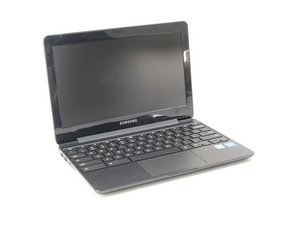
O dispositivo não liga
O seu dispositivo não responde ao tentar ligá-lo
O dispositivo não está carregado
Certifique-se de que o dispositivo esteja carregado ligando-o a uma tomada. Se possível, tente usar outros cabos de alimentação, pois o que você usa habitualmente pode estar danificado.
Nota: Existe um pequeno indicador luminoso azul ao lado da porta de carregamento. Pode verificar se esta luz está acesa como um indicador de que o dispositivo está ou não a carregar.
Falha de software
Se o dispositivo não estiver apenas sem carga, poderá ser necessário realizar uma reinicialização forçada para o ligar novamente. Isto pode causar a perda de alguns dados e definições, por isso utilize-o apenas como último recurso.
- Certifique-se de que o dispositivo está desligado, segurando o botão LIGA/DESLIGA por 10 segundos.
- Assim que o dispositivo estiver desligado, mantenha pressionadas a tecla de atualização (acima da tecla 4) e a tecla LIGA/DESLIGA simultaneamente por 10 segundos.
- Solte as teclas. Se o seu dispositivo ainda não tiver iniciado, pressione a tecla LIGA/DESLIGA mais uma vez.
A bateria está danificada
A autonomia da bateria é finita. Se a sua bateria perdeu a capacidade de manter a carga, precisará de ser substituída.
Substituição da bateria do Samsung Chromebook 3
A placa-mãe está danificada
A placa principal do seu Chromebook pode precisar de ser substituída. Note que isto apagará todos os dados guardados, uma vez que estão armazenados na placa-mãe. No entanto, quaisquer dados guardados no Google ou em serviços na nuvem não serão afetados.
Substituição da placa-mãe do Samsung Chromebook 3
A tela está muito escura ou completamente preta
A sua tela está muito escura ou até mesmo completamente preta, mas sabe que o dispositivo está ligado porque vê o indicador luminoso de energia aceso ou porque emitiu um som.
Definições de brilho muito baixas
As suas definições de brilho podem estar muito baixas e poderá apenas precisar de as ajustar.
1. Pressione a oitava tecla na linha superior do teclado (o símbolo grande de sol) para aumentar o brilho.
A tela está danificada
Ligue o seu dispositivo e certifique-se de que o indicador luminoso à esquerda da porta de carregamento está aceso. Se o indicador de energia funcionar e conseguir ver uma imagem com o seu Chromebook ligado a uma tela externa via HDMI, então pode ter uma tela danificada.
Substituição da tela do Samsung Chromebook 3
A bateria não carrega
O seu carregador não carrega o seu Chromebook e o indicador luminoso de carregamento já não acende
Existem dois cenários possíveis: um, se o seu Chromebook estiver desligado e não estiver a carregar e, o segundo, se a bateria estiver descarregada e não estiver a carregar.
O carregador está danificado
- Primeiro, certifique-se de que a tomada elétrica que está a usar está a funcionar ligando outro dispositivo nela para ver se funciona ou carrega.
- Certifique-se também de que o carregador não está sujo, derretido ou danificado.
- Verifique se o indicador luminoso acende quando ligado.
A bateria está esgotada
A bateria tem um número limitado de ciclos. Se o seu dispositivo ainda tiver energia, pode verificar a saúde da bateria usando o CROSH.
- Pressione Control+Alt+T no seu teclado.
- Um terminal deve abrir-se. Dentro do terminal, digite “battery_test” e pressione Enter.
- Agora deverá conseguir ler a saúde da sua bateria listada como uma percentagem. Se a saúde da sua bateria for suficientemente baixa, ela deixará de conseguir manter a carga.
Se o seu dispositivo não ligar, considere que a bateria pode ter chegado ao fim do seu ciclo de vida. Uma bateria típica para este dispositivo dura entre 300 e 500 ciclos; portanto, se a sua bateria tiver ultrapassado estas métricas, pode ser altura de a substituir.
Substituição da bateria do Samsung Chromebook 3
A porta está danificada
Se a porta que liga o carregador à placa-mãe estiver solta, pode precisar de ser substituída. A porta de carregamento está ligada por conexões soldadas à placa-mãe e exigirá a substituição total da placa-mãe para ser reparada.
Substituição da porta do Samsung Chromebook 3
O Bluetooth não conecta
Está a ter dificuldade em conseguir que as suas colunas Bluetooth conectem ao seu Chromebook 3
Falha no Bluetooth
- Tente primeiro desligar o Bluetooth e depois ligá-lo novamente. Faça isto em ambos os dispositivos e tente conectar outra vez. Certifique-se de que os dispositivos estão a uma distância razoável (menos de 1,5 metros) enquanto tenta a conexão.
- Se isso não funcionar, tente reiniciar o dispositivo.
- Também pode tentar eliminar as conexões Bluetooth no Chromebook para que o seu outro dispositivo seja detetável novamente.
- Se nada disto resultar, tente realizar uma reinicialização forçada no dispositivo. Note que isto pode causar a perda de dados e definições de preferência.
Incompatibilidade de Bluetooth
Nem todo o Bluetooth é igual. Certifique-se de que nenhum dos dispositivos está a usar Bluetooth Smart, pois pode não ser compatível com versões mais antigas de Bluetooth.
O Trackpad não funciona corretamente ou não funciona de todo
O seu Trackpad não responde, move o rato de forma diferente da entrada que fornece, ou move o rato sem qualquer entrada
O Trackpad está sujo
Um pouco de sujidade ou pó pode ter ficado preso no seu Trackpad, impedindo o seu funcionamento.
- Certifique-se de que não existe sujidade ou pó visível no seu Trackpad. Se existir, use um pano seco para o limpar.
- Pressione a tecla escape várias vezes.
- Passe os dedos levemente pelo Trackpad durante 10 segundos.
O Trackpad está danificado
Se o seu Trackpad estiver danificado, poderá precisar de o substituir. Tente estes passos antes de decidir pela substituição:
- Reinicie o seu Chromebook. Pode fazê-lo simplesmente desligando o Chromebook e voltando a ligá-lo.
- Reinicialize o seu Chromebook. Faça-o desligando o Chromebook e, em seguida, mantendo pressionadas a tecla LIGA/DESLIGA e a tecla de atualização (diretamente acima da tecla 4) simultaneamente por 10 segundos.
- Tente eliminar a conta no seu Chromebook e adicioná-la novamente. Se isso não funcionar, pode ser altura de substituir o Trackpad.



1 comentário
how do i put it in recovery mode? every time i try it to enter recovery it just goes to black screen but I've confirmed the screen works and there is no brightness on recovery. PLEASE HELP!!!
SebiaBall - Responder Compartilhar