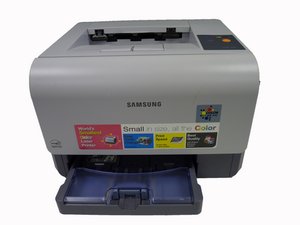
Wiki contribuído por estudante
Uma equipe incrível de estudantes do nosso programa de educação fez esta wiki.
A impressora não imprime
A impressora não responde aos trabalhos de impressão na fila.
Fonte de alimentação desconectada
Verifique se a impressora está conectada corretamente e se o cabo está intacto.
A impressora precisa ser reiniciada
Desligue a impressora e ligue-a novamente.
Unidade de imagem com defeito
Uma janela pop-up, também chamada de "Smart Panel", indica que a impressora está com uma Unidade de imagem com defeito. Substitua esta unidade seguindo este guia.
A impressora não imprime e a luz de status está vermelha fixa
A impressora não imprime e a luz de status mudou de verde para vermelho.
Bandeja de papel vazia
Recarregue a bandeja de papel com papel novo.
Atolamento de papel
Abra o painel frontal e o painel traseiro. Remova qualquer folha de papel que encontrar.
Painel frontal entreaberto
Empurre o painel frontal para garantir que os clipes estejam encaixados.
Recipiente de toner residual ausente
Se o recipiente de toner residual estiver ausente, será necessário inserir um novo.
Recipiente de toner residual cheio
Esvazie o recipiente de resíduos (Guia?).
Recipiente de toner residual desgastado
Substitua o recipiente de toner por um novo usando este guia.
A impressora funciona, mas a luz de status está piscando em vermelho
A luz de status mudou de verde para vermelho piscante.
O toner está quase vazio
A impressora ainda pode imprimir se o toner estiver baixo, mas não de forma confiável. Substitua os cartuchos de toner antigos por cartuchos novos para evitar inconsistências.
A impressora não imprime e a janela pop-up do programa Smart Panel aparece
Você vê esta janela pop-up na tela do seu computador. Ela indica que a Unidade de imagem precisa ser substituída.
Unidade de imagem com defeito
Siga estes passos para substituir a Unidade de imagem.
O papel não é alimentado
A impressora tenta iniciar, mas não consegue pegar o papel.
Rolo alimentador com defeito
Remova a bandeja de papel. Coloque a impressora sobre a parte traseira para acessar a parte inferior. Localize o pequeno rolo. Limpe o rolo… ou… lixe o rolo com material abrasivo, como lixa.
Má qualidade de impressão
Há problemas na aparência do seu documento.
Qualidade de impressão borrada
Siga estes passos para substituir a Unidade fusora.
Qualidade de impressão irregular - Desbotada em pontos
Siga estes passos para substituir o Rolo de toner (Guia).
Linhas indesejadas no documento
Siga os passos acima para substituir o Rolo de toner.

Equipe

University of Maine, Team 1-1, Diaz Fall 2014 Membro de University of Maine, Team 1-1, Diaz Fall 2014
UMAINE-DIAZ-F14S1G1
3 Membros
Autoria de 48 guias

4 comentários
Samsung CPL 300 red comes on immediately after initial switch-on. Noticed that toner waste sensor light might be broken....does that have an effect or can it be simply be bypassed thankyou
Rene Thevenaz - Responder Compartilhar
The toners are full and no paper jam . The front cover is tight. The waste tank is OK. The green status light comes on for about three seconds and then changes to solid red.Someone suggested that it might be the power supply is weak. Has anyone had this happen before? Thanks! Michael
Michael Nolan - Responder Compartilhar
Anyone have an issue with status light red, but black toner light is flashing red and won’t print? I picked this broken printer up from an alley (garbage) and attempting to fix it. It has third party toner cartridges without digital connections, but the other colors are not giving flashing errors. I am investigating.
Kevin Kolasa - Responder Compartilhar
Direct from the manual:
When the LED is blinking, the corresponding toner cartridge is low. Order a new toner cartridge. You can temporarily improve print quality by redistributing the toner. See "Redistributing Toner" on page 5.
When the LED is lit, the corresponding toner cartridge is almost empty. Remove the old toner cartridge and install a new one. See "Replacing Toner Cartridges" on page 5.3
Kevin Kolasa - Responder Compartilhar