Wiki contribuído por estudante
Uma equipe incrível de estudantes do nosso programa de educação fez esta wiki.
A placa lateral não conecta e os botões laterais não funcionam
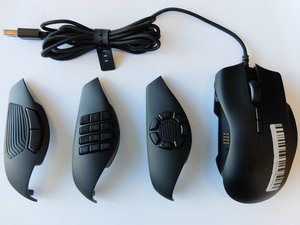
A placa lateral do mouse não conecta totalmente ao corpo do mouse e os botões no painel lateral não funcionam quando pressionados.
Os ímãs não fazem uma conexão completa
Os ímãs podem não estar fazendo uma conexão completa entre a placa lateral e o corpo do mouse. Remova a placa lateral completamente e reconecte-a corretamente. Se ainda houver problemas de conexão física entre o painel e o corpo, remova a placa lateral e verifique se ambos os ímãs dentro do painel estão presentes (um ímã circular maior na parte anterior do interior do mouse e um ímã quadrado menor localizado na parte posterior interior do mouse). Se o(s) ímã(s) estiverem faltando, entre em contato com o suporte ao cliente da Razer para obter peças de reposição ou compre um novo painel lateral.
O interior da placa lateral ou do corpo do mouse está sujo
Um interior sujo no segmento de conexão do mouse pode interromper a conexão entre o painel lateral e o corpo do mouse. Remova o painel lateral do mouse e retire qualquer detrito visível. Limpe suavemente o corpo do mouse e o painel lateral com um cotonete ou pano de microfibra. Certifique-se também de limpar levemente as superfícies de conexão elétrica douradas para garantir que não haja barreira física entre o emissor e o receptor dos botões do painel lateral.
O LED não acende (driver do mouse e software Synapse 3)
A função de iluminação LED do Razer Naga Trinity, que ilumina a roda de rolagem e partes do painel lateral, não funciona.
O driver do mouse está desatualizado
Se o driver do mouse estiver desatualizado, as luzes LED podem não acender. Desconecte o mouse e desinstale o driver. Reinstale o driver e certifique-se de instalar o Synapse 3.
O LED dentro do mouse não funciona
O LED dentro do mouse pode não funcionar ou estar com defeito, independentemente de problemas de driver ou software. Entre em contato com o suporte ao cliente da Razer para substituir as peças de LED.
Os botões principais esquerdo e direito não clicam
Os botões de clique esquerdo e direito do mouse não funcionam ao serem clicados.
O driver do mouse está desatualizado
Às vezes, o mouse não clica com o botão esquerdo ou direito se o driver estiver desatualizado. Desconecte o mouse e desinstale o driver. Reinstale o driver e certifique-se de instalar o Synapse 3. Atualize ou reinstale o driver do mouse/software de configuração através do Razer Synapse aqui.
O software do seu computador não está atualizado
O mouse pode não responder aos cliques se o seu PC não tiver o software adequado necessário para operar. Desconecte o mouse, atualize o software do seu PC e reconecte o mouse.
A porta USB não está funcionando
Se a porta USB não estiver funcionando ou se o cabo não estiver totalmente conectado, os botões do mouse não funcionarão. Desconecte o cabo do mouse e conecte-o a outra porta USB para obter uma conexão melhor.
A roda de rolagem está travando
O Naga Trinity não responde aos movimentos da roda de rolagem ou responde muito lentamente.
O driver do mouse não está atualizado
A roda de rolagem pode parar de funcionar se o driver do mouse que você está usando estiver desatualizado. Desconecte o mouse e desinstale o driver. Reinstale o driver e certifique-se de instalar o Synapse 3.
O Scroll Lock está ativado
Se o seu Scroll Lock estiver ativado, a função de rolagem do mouse não funcionará. Alguns computadores possuem uma tecla Scroll Lock. Se o seu computador tiver essa tecla, tente pressioná-la para desativá-la. Se o seu computador não tiver uma tecla Scroll Lock, você pode ativá-la e desativá-la manualmente. Vá para Iniciar > Configurações > Facilidade de Acesso > Teclado. Encontre o botão ScrLck na página do teclado e clique nele para ativar ou desativar.
A cavidade da roda de rolagem está suja
Com o tempo e o uso do mouse, detritos podem se alojar na cavidade da roda de rolagem, dificultando o uso da roda. Para resolver este problema, remova a roda de rolagem e, com um cotonete limpo ou pano de microfibra, limpe a roda e os detritos na cavidade.
Desvio do sensor óptico
O mouse Naga Trinity não responde aos movimentos.
O mouse está desconectado
É possível que o mouse Naga Trinity esteja desconectado do seu notebook. Reconecte o mouse ao computador.
O sensor óptico tem sujeira ou poeira
O sensor óptico do mouse Naga Trinity pode ter sujeira ou resíduos bloqueando o sensor de detectar movimento. Use um cotonete limpo para limpar e remover qualquer sujeira ou resíduo do sensor.
O software do mouse não está baixado no computador
O mouse Naga Trinity não está conectando ao sistema porque a versão do sistema não atende aos padrões do mouse. O Naga Trinity requer o software Razer Synapse 3, que é compatível com Windows 7 ou superior para PC, ou Mac OS X 10.9 ou superior para Mac. Recomenda-se aplicar uma atualização ao sistema ou devolver o mouse se não for possível atualizar o sistema para os requisitos compatíveis. Também é possível que o Razer Synapse 3 para o Naga Trinity não esteja baixado e instalado no sistema. Instale o driver do mouse/software de configuração através do Razer Synapse aqui.

Equipe

Embry-Riddle Aeronautical University, Team S6-G2, Salas Fall 2019 Membro de Embry-Riddle Aeronautical University, Team S6-G2, Salas Fall 2019
ERAU-SALAS-F19S6G2
4 Membros
Autoria de 60 guias

5 comentários
I am still having issues with this. It does not make sense to me because one of my side panels works (the one with two buttons) however, I have only ever used the circular seven button one prior. The reason this is so confusing and frustrating to me is that it is recognized as being plugged in. The buttons light up, and it appears in synapse. ONE of the three works, but it isnt the one I use. I have tried cleaning it, but know that would not be the issue anyways because one of them works, and the other two dont. As I mentioned I have only ever used the seven button attachment, and it worked fine until two or three days ago. I have scoured the internet and not found a single solution. I have tried the following: restarting my PC. Looking for driver updates for the mouse. Looking for software update for synapse. Uninstalling mouse from PC. Uninstalling Synapse. Reinstalling both. Nothing has worked. The only panel working is the two button one, which I personally find useless. Disappointed to pay $70 for junk.
James Krejci - Responder Compartilhar
I am having issues with the 12 button panel. The panel will get recognized as the 2 button panel instead and the light color on the panel will get out of sync with the light color on top of the mouse. Removing the panel and replacing it will sometimes enable the buttons but it will revert to recognizing the 2 button panel while in the middle of playing a game. I haven’t seen anything that is causing this issue, but it happens multiple times within a few hours of gaming.
Russell Moody - Responder Compartilhar
I am having issues with my Naga Trinity. When clicking with the left mouse button, it will either not register at all, or register as a double click sometimes.
Anthony Nichols - Responder Compartilhar
Mine just does not work at all I've done everything it says, and yet I still cant figure out why it doesnt work, ive checked razors website and it works with my pc but for some reason it does not work
Blocklng - Responder Compartilhar
Its a fcking joke! The sidebuttons dont work at all, lights are non functioning and i cant connect is to synapse
Jan Bengele - Responder Compartilhar