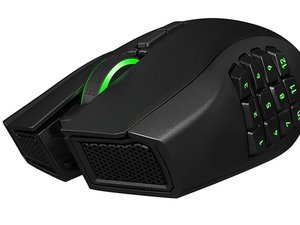
Wiki contribuído por estudante
Uma equipe incrível de estudantes do nosso programa de educação fez esta wiki.
O mouse para de responder
O mouse para de funcionar durante a operação, com o cursor na tela não se movendo mais e ações como clicar com o botão direito falhando ao abrir o menu de atalhos.
Drivers fora de sincronia
Os computadores podem, às vezes, ignorar um ciclo de atualização com seu mouse ou drivers de hardware porque outro programa recebeu prioridade brevemente, causando uma leve dessincronização entre o mouse e o computador. O mouse ainda está funcionando e enviando comandos para o computador, mas o computador não consegue mais ler os comandos corretamente. Seria como tentar ler este guia com todos os espaços colocados aleatoriamente ao redor e no meio das palavras. Para corrigir isso, você só precisa redefinir a comunicação entre o computador e o mouse, reiniciando o mouse e sua conexão. Você pode fazer isso enquanto o mouse está ligado no modo cabeado ou sem fio, segurando o botão esquerdo, o botão direito e a roda de scroll (botão do meio) ao mesmo tempo por 5 segundos para reiniciar o mouse.
No futuro, talvez você queira atualizar o driver e o firmware do mouse usando o programa dedicado Razer Synapse, caso ainda não o tenha instalado. Este programa pode ajudar a minimizar esses problemas dando maior prioridade aos seus drivers, além de fornecer os drivers mais atualizados feitos especialmente para o seu mouse Naga para obter o melhor desempenho do seu dispositivo.
Por último, talvez você queira garantir que suas portas USB não estejam configuradas para desligar automaticamente, já que é através da porta USB que o mouse se comunica com o computador, tanto no modo cabeado quanto no sem fio. Você pode fazer isso seguindo este guia em vídeo.
Cursor do mouse trava ou se move parcialmente
O cursor do mouse para de se mover, move-se apenas em um eixo ou trava durante o movimento, mas o clique com o botão direito ainda funciona.
Sensor bloqueado
O mouse Naga rastreia o movimento usando um sensor óptico baseado em laser infravermelho na parte inferior, que permite ao mouse observar a superfície movendo-se abaixo dele. Você pode encontrar o sensor identificando o pequeno orifício na parte de baixo do mouse. Não olhe para dentro do orifício! A luz infravermelha é invisível para os olhos humanos; você deve desconectar ou desligar o mouse quando estiver olhando para a parte de baixo dele. Este orifício e o sensor escondido do outro lado podem ser obstruídos por pequenas migalhas presas no orifício e pedaços de fiapos. Inspecione o orifício em busca de partículas, dando um sopro de ar com um canudo para tentar limpar o orifício. Se você não vir nada, considere que até mesmo pequenos cabelos na parte externa, que não cobrem os orifícios, mas que ficam presos no anel de Teflon que envolve o sensor, são suficientes para atrapalhar o sensor. Pegue um palito de dente e passe ao redor da borda desses anéis para remover esses cabelos e pedaços de fiapos, para que eles não rolem para baixo do sensor e obstruam sua visão. Se você encontrar algo preso à lente amarela/âmbar escondida atrás do orifício, não insira nada no orifício. Abra o dispositivo e remova a placa de circuito para que você possa limpar o sensor na parte inferior usando um cotonete e álcool isopropílico. Deixe secar por 15 minutos antes de ligar o mouse novamente.
Computador lento
Se o seu computador estiver lento, isso pode causar travamentos visuais no desempenho, como um cursor do mouse lento ou saltando, texto digitado demorando um pouco para aparecer na tela, ou vídeos que não rodam sem problemas. Acelere seu computador fechando programas desnecessários, fechando programas em segundo plano desnecessários usando o Gerenciador de Tarefas, e investigue quais programas e serviços de inicialização você pode desativar seguindo este guia.
Superfície de trabalho inadequada
O sensor pode estar com dificuldade para ver a superfície de trabalho. Tente usar seu mouse em outra superfície, evitando superfícies ou mousepads vermelhos, azuis ou pretos, pois, às vezes, essas cores podem não refletir luz infravermelha suficiente de volta para o sensor óptico para permitir que ele veja a superfície. As superfícies não precisam ser de uma cor sólida única. Verifique se a área está limpa, remova migalhas e limpe sujeiras pegajosas com uma toalha de papel bem amassada e álcool isopropílico. Você pode melhorar o desempenho do seu mouse calibrando-o para sua superfície de trabalho. Baixe o programa Razer Synapse, caso ainda não o tenha instalado, e navegue até a aba “CALIBRATION” para o seu produto.
Placa de circuito suja
Alguns usuários relataram abrir seu dispositivo e encontrar líquidos de derramamentos ou até mesmo óleos do processo de fabricação que foram deixados na placa de circuito. Limpe a placa de circuito usando álcool isopropílico e um cotonete. Deixe a placa de circuito secar por 15 minutos depois.
Pinos soltos
Há momentos em que os mouses são enviados com defeitos de fabricação onde um dia seu mouse pode parar de funcionar por algo que parece não ter motivo. Alguns usuários relataram que, ao abrir seus mouses, descobrem que as conexões soldadas ao redor dos pinos que conectam o sensor não estão sólidas. A solda parece pequenas poças de metal ao redor dos pinos metálicos dos dispositivos que os conectam à placa de circuito. Reconecte os pinos soldando novamente esses pontos de conexão.
O mouse clica duas vezes
O mouse lê cada clique como um clique duplo.
Falha de design mecânico das chaves micro switch
As chaves micro switch usadas para esses mouses têm conexões dentro delas que às vezes ficam obstruídas ou mudam a condutividade. Limpe as conexões internas da chave abrindo o mouse e aplicando algumas gotas de limpador de contato (como Deoxit) ou álcool isopropílico na chave, próximo à peça móvel real. Uma vez aplicado, use seu dedo, cotonete ou palito de dente para pressionar a peça algumas vezes para colocar os fluidos dentro e ajudar a limpar os contatos. Deixe o mouse secar por 15 minutos antes de ligar novamente.
O mouse não liga
O mouse não acende e o computador não detecta o mouse após tentar ligá-lo.
Bateria esgotada
Se a bateria estiver esgotada, o mouse não ligará, mas ainda pode ser conectado ao computador. Carregue o mouse colocando-o em sua base de recarga ou conectando-o ao computador. Você pode usar o mouse enquanto ele carrega se estiver conectado com o cabo USB.
Base de recarga sem energia
Se a base de recarga estiver conectada ao seu computador, mas não estiver carregando seu mouse, a porta USB à qual a base de recarga está conectada pode estar configurada para desligar após um tempo. Você pode ativar a porta USB desconectando e reconectando a base de recarga na porta USB ou tentando outras portas USB. A porta USB perde energia como parte de um recurso de economia de energia, que você pode desativar seguindo este guia.
Roda de scroll não funciona
O cursor do mouse e os botões funcionam, mas tentar rolar páginas para cima e para baixo não faz nada, ou a página rola na direção errada.
Sensor da roda obstruído
Como a roda de scroll é a parte mais mecânica do mouse, há muito que pode dar errado com as peças internas. Pequenos cabelos e sujeira podem ser removidos do seu mouse usando um canudo e soprando ar no espaço entre a roda de scroll e o botão direito do mouse, onde o sensor para a roda de scroll está localizado.
Às vezes, soprar ar não é suficiente para remover o que está bloqueando ou obstruindo o sensor. Abra o mouse e remova todos os cabelos que encontrar com uma pinça.
O próprio sensor pode precisar de limpeza. Pingue limpador de contato (como Deoxit) ou álcool isopropílico no dispositivo sensor encontrado à direita da roda de scroll e gire a roda de scroll algumas vezes para frente e para trás para permitir que os líquidos entrem no sensor e quebrem a sujeira. Deixe seu mouse secar por 15 minutos antes de ligar novamente para testar.
Placa de circuito suja
Óleos deixados pela produção ou novos derramamentos podem chegar à placa de circuito e interferir nos componentes eletrônicos. Limpe a placa de circuito com um cotonete e álcool isopropílico. Deixe seu mouse secar por 15 minutos antes de ligar para testar.
Sensor gasto
Após uso suficiente, o próprio sensor pode se desgastar. Os usuários podem estender a vida útil da roda de scroll do mouse modificando o sensor para funcionar novamente. Siga este passo a passo em vídeo para aprender como abrir o sensor e dobrar o limpador de detecção de volta ao lugar.
O modo sem fio não funciona
Mouse não detectado pelo computador.
Drivers ainda não instalados
Drivers são o código base que permite que diferentes dispositivos trabalhem uns com os outros. Todos os computadores vêm com drivers básicos, mas esses drivers podem não ser compatíveis com seu mouse e podem não permitir que seu computador detecte o mouse no modo sem fio. Conecte o mouse ao computador com o cabo que o acompanha, permita que o computador detecte seu mouse e instale os drivers adequados. Se, após a instalação dos drivers, seu mouse ainda não funcionar, baixe e instale o Razer Synapse, caso ainda não o tenha instalado, e permita que ele instale os drivers mais atualizados e especialmente projetados para o seu mouse.
Porta USB desligada
A porta USB à qual seu receptor sem fio (base de recarga) se conecta pode estar configurada para desligar após um tempo. Você pode ativar a porta USB desconectando e reconectando a base de recarga na porta USB ou tentando outras portas USB. A porta USB perde energia como parte de um recurso de economia de energia, que você pode desativar seguindo este guia.
Os botões do mouse param de funcionar
O cursor do mouse se move, mas o computador ou programa não consegue detectar pressionamentos de botões ou comandos do teclado numérico.
Botões desalinhados
Os botões do mouse têm pequenas hastes que transmitem o movimento mecânico do botão para as chaves embutidas dentro do mouse. Bater com força nesses botões, derrubar o mouse ou apenas um defeito de fabricação pode resultar ou nessas hastes estarem desalinhadas com os interruptores das chaves, ou a própria placa de circuito pode estar desalinhada, e o movimento mecânico do botão falha ao ser transferido para as chaves internas. Abra seu mouse e solte os parafusos que prendem a placa de circuito, mova a placa um pouco para que os interruptores das chaves fiquem diretamente sob as hastes que saem dos botões e aperte os parafusos de volta na placa de circuito para prendê-la firmemente no lugar.
Chaves micro switch/táteis obstruídas
As chaves micro switch usadas para esses mouses têm conexões dentro delas que às vezes ficam obstruídas ou mudam a condutividade. Limpe as conexões internas da chave abrindo o mouse e aplicando algumas gotas de limpador de contato (como Deoxit) ou álcool isopropílico na chave, próximo à peça móvel real. Uma vez aplicado, use seu dedo, cotonete ou palito de dente para pressionar a peça algumas vezes para colocar os fluidos dentro e ajudar a limpar os contatos. Deixe o mouse secar por 15 minutos antes de ligar novamente.
O mouse está sensível
O mouse entra em sensibilidade máxima enquanto realiza apenas algumas operações, muitas vezes acontecendo apenas em um programa e funcionando normalmente em outros lugares; reiniciar o mouse ou suas configurações de sensibilidade não faz nada para corrigir esse comportamento.
Falha rara
Seu mouse pode começar a enviar dados de entrada brutos para seu computador que não refletem adequadamente as configurações do seu mouse. Baixe e instale o Razer Synapse e execute o programa. O Razer Synapse é um programa para personalizar as configurações do seu mouse. No Razer Synapse, navegue até a aba “PERFORMANCE” do seu produto. Marque a caixa para primeiro ATIVAR e depois DESATIVAR para “SENSIBILIDADE X-Y” independente, e então defina a aceleração do mouse o mais alto possível e depois para zero. Retorne ao programa problemático para ver se seu mouse não tem mais um problema de sensibilidade.
Os botões do mouse soltam muito cedo
Ao arrastar um arquivo ou uma caixa de seleção, o mouse solta sozinho.
Taxa de polling muito alta
Se a taxa de polling do seu mouse estiver definida para o “Ultra-Polling” de 1000 Hz da Razer, seu mouse pode estar enviando dados para seu computador mais rápido do que ele pode processar. Algumas conexões e/ou hubs USB não conseguem trabalhar tão rápido. Usando o programa Razer Synapse, navegue até a aba “PERFORMANCE” do seu mouse. Descendo até a opção inferior, “POLLING RATE”, clique no menu de opções e selecione a opção de 500 Hz, ou qualquer outra opção de frequência menor que você conseguir encontrar.
O modo cabeado do mouse não funciona
Quando o mouse funciona no modo sem fio, mas não no modo USB cabeado.
Porta USB desligada
A porta USB à qual você está conectado pode estar sem energia. Você pode ativar a porta USB desconectando e reconectando a base de recarga na porta USB ou tentando outras portas USB. A porta USB perde energia como parte de um recurso de economia de energia, que você pode desativar seguindo este guia.
Porta USB fornece energia insuficiente
As luzes do seu mouse podem consumir mais energia do que o seu hub USB suporta. Tente diferentes portas USB no seu computador. Evite usar hubs USB externos que não tenham um transformador (fonte de alimentação) dedicado para acompanhá-los. Se nenhuma de suas portas USB puder fornecer energia suficiente, considere adquirir um hub USB com alimentação própria para conectar entre seu computador e seu mouse para fornecer energia e conectividade ao seu mouse.
Mouse está sujo, danificado e ficando velho
O mouse torna-se difícil ou desagradável de operar, fazendo ruídos de raspagem ou deixando sua mão dolorida ou pegajosa após uso prolongado.
O mouse está pegajoso
Devido a derramamentos ou acúmulo natural de sujeira, seu mouse pode desenvolver um acúmulo de resíduos ou películas pegajosas. Simplesmente limpe o exterior do mouse com água morna, usando uma pequena quantidade de detergente se a sujeira se mostrar persistente. Use álcool isopropílico e um cotonete ao limpar o sensor óptico e a roda de scroll, girando a roda de scroll enquanto a limpa para alcançar todas as partes dela. Certifique-se de que o dispositivo esteja desligado ao fazer isso e permita que o mouse seque por 15 minutos antes de ligá-lo novamente.
Roda de scroll está travada
Inspecione se há algo preso entre a roda de scroll e as bordas ao redor da roda. Se nada for encontrado, você pode ter que abrir o mouse e remover qualquer cabelo enrolado ao redor do eixo. Limpe o eixo com álcool isopropílico para remover graxa velha; talvez você queira aplicar graxa nova, mas mantenha a graxa longe do sensor localizado no lado direito da roda de scroll.
Fiapos presos nas bases de Teflon
As bases de Teflon são os "pés" do mouse e são feitas para fazer com que ele deslize suavemente sobre a superfície de trabalho; as bordas das bases de Teflon cortadas podem expor a cola onde sujeira e fiapos podem ficar presos. Sujeira e fiapos presos sob as bases de Teflon atrapalharão a capacidade da base de deslizar corretamente. Limpe as bordas da base com um palito de dente e passe um pano na área de trabalho para limpá-la de migalhas e fiapos.
Cantos das bases de Teflon danificados
Inspecione as bases de Teflon pretas abaixo em busca de cantos dobrados, vincados ou rasgados. Primeiro, tente dobrá-los de volta ao lugar. Fixá-los novamente com cola pode ajudar. Se isso não funcionar, tente aparar quaisquer protuberâncias usando um estilete próximo à base de onde o vinco começa. Corte em um ângulo inclinado lateralmente com a ponta da lâmina apontando para longe do centro da base e para longe de você.
Acúmulo de sujeira sob as bases de Teflon
Uma película invisível do que a maioria acredita ser pele e óleo pode se acumular nas bases de Teflon. Verifique se há sujeira raspando as bases com a unha ou um palito de dente. Usando álcool isopropílico e um pano que não solte fiapos, limpe as bases em pequenos movimentos circulares. Limpe ao redor das bordas das bases para remover cabelos e sujeira com um palito de dente.
Superfícies das bases de Teflon danificadas
As bases podem estar arranhadas e esses arranhões podem deixar pequenos pedaços de Teflon rasgado ao redor das bordas, chamados de rebarbas. Essas rebarbas podem atuar como pequenos ganchos que podem prender em objetos, ou as próprias rebarbas podem ficar presas sob as bases de Teflon e prejudicar a funcionalidade da base. Limpar as bases primeiro, conforme descrito no parágrafo acima, pode ser um bom primeiro passo. Após a limpeza, você pode encontrar ainda mais arranhões do que antes. Para reparar esses arranhões, remover as rebarbas é tudo o que é preciso. Use uma folha limpa de papel de impressora e mova o mouse em um movimento de "oito" sobre o papel enquanto o pressiona contra o dispositivo com força extra. Faça isso por cerca de 2 a 5 minutos para polir as bases de volta a um acabamento liso. É aceitável que ainda existam cortes profundos, desde que nenhum pedaço de Teflon ainda esteja pendurado nas bordas do arranhão. Troque o papel por uma folha limpa se começar a ver estrias escuras de sujeira ou partículas pretas. Essas partículas pretas são as rebarbas que você está tentando remover; você quer se livrar dessas rebarbas do papel que está usando antes de passar seu mouse novamente sobre essas coisas perigosas. Mover o mouse sobre essas rebarbas pode causar mais arranhões nas suas bases.
Não é possível personalizar o mouse
As opções padrão de sensibilidade do mouse do Windows são muito limitadas, e você não consegue encontrar como programar os botões ou luzes.
Software ausente
Para ter o maior controle sobre seu dispositivo, você precisa baixar e instalar o programa dedicado Razer Synapse da Razer. O Razer Synapse atualiza automaticamente os drivers do seu mouse para a revisão mais recente, permite que os usuários tenham um controle refinado sobre a opção de sensibilidade do mouse, reprogramem 18 dos 19 botões disponíveis e personalizem suas opções de iluminação.

Equipe

Arkansas State University, Team 1-4, Chamberlain Spring 2017 Membro de Arkansas State University, Team 1-4, Chamberlain Spring 2017
ARSU-CHAMBERLAIN-S17S1G4
4 Membros
Autoria de 72 guias

9 comentários
what to do if Wireless is Working and Wired Mode is Not Working ?
mike laluan - Responder Compartilhar
https://www.youtube.com/watch?v=5mqOFYtU...
This video fixes the drag and holding issue where it will let go of holding left or right click and it will let go by itself
Mitchell Ward - Responder Compartilhar
hi i had i trinity for 1 year now and i hadd this problem after 3 mondt…. left click wont work somthime when i tap it in game and i need to remove the left thing i dont remeber what it calls and then i need to blow under the left click and then it work finde for 30 min and i have to do it agen any fix for that ?
Roki mujkic - Responder Compartilhar
Hi,
I read through the troubleshooting and I realized that there was an issue which I came across which was not mentioned.
My Razer Naga Epic (2012), recently started having a connectivity issue via USB.
I tried to connect it in the wired and wireless mode on both MacOS and Windows and I have had very little success.
On MacOS, I do not get any notifications, however, on Windows I get the following (in both cases):
I wonder if this has something to do with the cable (since it occurs in both cases (when it is connected straight to the mouse and the charging dock), or if it could be directly related to the mouse itself?
Thank you in advance for any information you could provide.
Piro - Responder Compartilhar
The video for fixing the connectivity problems when wired did it for me.
In case it gets down for some reason it only said that you must go to device manager>foreach(usb controller)> properties>power management>uncheck(Allow the computer to turn off this device to save power).
Once you did this go to services and disable the razer chroma sdk server.
Make sure you got the last actualization for your synapse software.
Clean your mouse sensor.
Pablo Diaz - Responder Compartilhar