Wiki contribuído por estudante
Uma equipe incrível de estudantes do nosso programa de educação fez esta wiki.
As teclas macro/programáveis não funcionam
Seu computador está com problemas para reconhecer o teclado.
Nenhum driver instalado
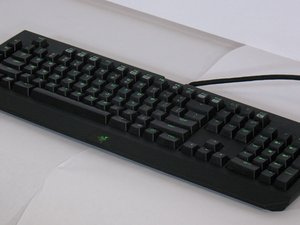
Se o computador não reconhecer o teclado, certifique-se de que ele esteja totalmente conectado à porta USB. Se o computador exibir uma janela pop-up informando "não é possível detectar o dispositivo", pesquise por Razer Blackwidow Chroma. Clique em "Baixar agora" para o seu sistema específico, "Microsoft Windows" ou "Mac OSX". Siga as instruções na tela para a instalação.
Driver com falha
Se o computador reconhecer o teclado, tente digitar em um documento ou navegador. Se o teclado não estiver respondendo ao que você digita, tente usar a tecla Windows. Se nenhuma das teclas responder, pesquise por Razer Blackwidow Chroma. Clique em "Baixar agora" para o seu sistema específico, "Microsoft Windows" ou "Mac OSX". Siga as instruções na tela para a instalação.
Não está recebendo energia
O seu teclado não está ligado.
Conexão USB com falha
Se o teclado não estiver recebendo energia, tente desconectar o conector USB e conectá-lo a uma nova porta USB. Esta é a melhor maneira de saber se o teclado está recebendo energia. Se isso não funcionar, certifique-se de estar usando o conector USB correto.
O teclado não acende
O seu teclado não está acendendo ou está acendendo apenas parcialmente.
Teclado mal conectado
Se o teclado não estiver acendendo, certifique-se de que todas as conexões estejam inseridas totalmente no computador em uso. Verifique se alguma das portas USB está no modo de hibernação. Para fazer isso, vá ao "Gerenciador de dispositivos" do seu computador e clique no sinal + próximo ao Controlador de Barramento Serial Universal. Continue até qualquer "Root Hub" (Hub raiz) e selecione "Propriedades". Clique na guia Gerenciamento de energia e certifique-se de que esteja selecionada a opção "O computador pode desligar o dispositivo para economizar energia" em cada uma das guias do "Root Hub". Além disso, verifique no Painel de Controle, em Opções de energia, selecione a guia Hibernar e desmarque a opção "ativar suporte à hibernação".
Luzes ausentes/queimadas
Se alguma das teclas não estiver acendendo, remova cuidadosamente a tecla para ver se há uma luz sob ela. Se não houver luz, ela está faltando e você precisará obter uma luz de reposição. Se houver uma luz sob a tecla, tente pressioná-la na tecla para verificar se havia uma conexão ruim. Se a tecla ainda não acender, é muito provável que a luz esteja queimada e exija a substituição por outra luz.
Teclas não respondendo/ausentes
As teclas do seu teclado não funcionam ou estão faltando.
Teclas que caíram
Se uma tecla caiu do seu teclado, primeiro você precisa localizar a tecla ausente. Assim que localizar a tecla, certifique-se de que ela não tenha danos graves que a impeçam de ser fixada ao teclado. Você deve, então, orientar cuidadosamente a tecla em sua localização correta no teclado e pressionar com firmeza até ouvir um clique indicando que ela está no lugar. Se a tecla não encaixar, talvez seja necessário obter uma tecla nova para substituí-la, pois a anterior pode estar quebrada.
Teclas travando
Se as suas teclas não descem ou estão presas, é provável que haja detritos sob elas. Remova cuidadosamente a tecla travada, puxando-a para cima e para longe do teclado. Assim que ela estiver separada, verifique se há detritos sob a própria tecla ou no teclado. Quando os detritos forem removidos, coloque gentilmente a tecla em sua localização correta e pressione com firmeza até ouvir um clique indicando que ela está no lugar.

Equipe

UW Tacoma, Team 2-6, Rose Winter 2017 Membro de UW Tacoma, Team 2-6, Rose Winter 2017
UWT-ROSE-W17S2G6
3 Membros
Autoria de 36 guias

25 comentários
Keyboard USBs are plugged in but keyboard not working. (Never been a problem before as I’ve had this keyboard for three years) How am I supposed to check anything when I can’t log in to my pc.
emilyevebenson - Responder Compartilhar
I have the same problem, but I got mine for Christmas this year (BlackWidow Chroma V2), the lights work and so do the function keys for gaming mode and brightness etc, and so does setting the keyboard into demo mode, but when trying to use normal keys or numpad nothing works, plugged into my xbox and all works fine
Tyler Baldwin - Responder Compartilhar
my W button doesnt work unless i press it very hard, hats the problem here?
ADDRENALIN - Responder Compartilhar
my “m” key has stopped working since this morning and nothing works to fix it. I’ve had this keyboard for not even 3 years and for the price, I’m not super happy since they had to exchange it 2 times during the warranty.
Suzie Bois - Responder Compartilhar
Has been working for 2 years and still powers up and lights up but all of a sudden I cant type anyhting and is even connected to the latest version of synapse. Was working this morning and saved my color presets but now reverted to default presets and will only have changes from synapse save for small amount of time then changes back to default colors and cant type in docs or chrome or use windows key at all. Its BlackWidow Chroma keyboard and im running off a mac and tried on another computer and still didnt work. Wondering If theres a reset button or someway I can fix this cause its my only gaming keyboard and i wanna play mc and not have to buy a new one. Thanks
Dominic Barker - Responder Compartilhar