Wiki contribuído por estudante
Uma equipe incrível de estudantes do nosso programa de educação fez esta wiki.
O dispositivo não liga
O dispositivo não exibe nada quando o botão LIGA/DESLIGA é pressionado.
A bateria não tem carga
Se o tablet não ligar, o motivo mais provável é que a bateria esteja sem carga. Conecte o carregador a uma tomada e conecte a outra extremidade ao Maven Pro. Após aguardar um minuto, mantenha o botão LIGA/DESLIGA pressionado para ligar o dispositivo. Se a tela continuar sem exibir nada, a fonte de alimentação pode precisar ser substituída.
Bateria com defeito
Se o tablet não ligar e não responder a nenhum pressionamento de botão após carregar a bateria, a própria bateria pode estar com defeito. Siga este guia para substituir a sua bateria.
Erro de software
Se o tablet estiver carregado, mas ainda assim não ligar, mantenha pressionados o botão LIGA/DESLIGA e o botão Aumentar Volume ao mesmo tempo. Um menu chamado “Android system recovery” deve aparecer. Role usando os botões de volume para encontrar “wipe data / factory reset”. Observe que todos os dados serão apagados.
A tela tátil não está funcionando corretamente
O dispositivo não está registrando corretamente os meus comandos de toque.
Película ou capa protetora sobre a tela tátil
Remova qualquer película ou capa sobre a tela tátil. Estes itens podem estar impedindo o tablet de registrar o seu toque.
A calibração da tela está incorreta
Navegue até as configurações do dispositivo e localize a opção de calibração da tela. Siga as instruções para realizar a calibração da sua tela.
Erros de software
Reinicie o dispositivo mantendo o botão LIGA/DESLIGA pressionado e selecionando reiniciar. Isso eliminará quaisquer erros temporários de software.
Áudio com falhas
O seu tablet liga e o display eletrônico funciona, mas o áudio está distorcido ou sem som.
Volume muito baixo
Se não houver som, verifique o nível de volume do seu tablet. Aumente o nível do volume até conseguir ouvir o áudio. Isso não corrigirá áudios distorcidos, mas pode torná-los mais compreensíveis.
Fones de ouvido/alto-falantes danificados
O áudio com falhas pode ser proveniente de fones de ouvido ou alto-falantes defeituosos conectados ao seu tablet. Teste os fones de ouvido/alto-falantes em outro dispositivo para garantir que o áudio esteja funcionando corretamente. Conecte um conjunto diferente de fones de ouvido/alto-falantes que estejam funcionando ao tablet. Se o áudio continuar com falhas, o problema provavelmente está no próprio tablet.
Erros de Bluetooth
Se você estiver usando fones de ouvido ou alto-falantes Bluetooth para conectar ao seu tablet, verifique se eles estão conectados. Vá até as configurações do tablet, em conexões/Bluetooth, para verificar se você está conectado ao dispositivo correto.
NOTA: Se você conecta frequentemente o seu tablet a vários dispositivos Bluetooth, não presuma que o seu tablet esteja conectado ao conjunto de fones de ouvido/alto-falantes que você está tentando usar no momento. Dispositivos eletrônicos com recursos Bluetooth tentam se conectar ao dispositivo vinculado mais recentemente, independentemente de quanto tempo tenha passado. A ausência de áudio no seu tablet pode ocorrer por estar conectado a um dispositivo Bluetooth anterior, em vez do dispositivo atual que você está tentando usar.
Má qualidade de áudio
Verifique a qualidade da sua fonte de áudio antes de presumir que há um problema com o seu tablet. Áudio distorcido pode resultar de uma criação de som de baixa qualidade. Por exemplo, vídeos/músicas profissionais têm melhor qualidade de som em comparação com vídeos amadores da internet.
Tablet com defeito
O áudio com falhas pode ser proveniente de defeitos no alto-falante externo ou nas conexões internas de áudio do tablet. Nesse caso, um componente do dispositivo pode precisar ser substituído. Tente limpar o alto-falante na parte traseira do dispositivo antes de substituir qualquer coisa no seu tablet. Nunca use água ao limpar um dispositivo eletrônico. Use algo seco para limpar o dispositivo ou sopre ar no alto-falante caso haja possibilidade de poeira restringindo o desempenho do áudio.
Problemas de conexão sem fio
O tablet está com dificuldade para conectar ao Wi-Fi.
O dispositivo precisa ser reiniciado
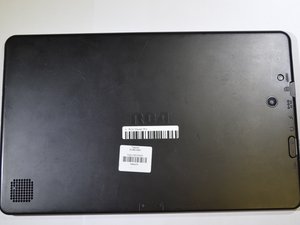
Para reiniciar o dispositivo, pressione o botão de reset. Este botão está localizado na parte traseira do aparelho. Na parte de trás do dispositivo, com o conector do teclado voltado para baixo, o botão superior mais à direita que fica na parte de trás (e não na lateral do tablet) é o botão de reset. Ele ficará acima e à direita da câmera. Pressione este botão para reiniciar o dispositivo. Às vezes, quando um dispositivo é deixado ligado por muito tempo, problemas estranhos podem surgir e ser resolvidos com uma reinicialização.
O dispositivo pode precisar de uma atualização para receber as correções mais recentes para problemas comuns e conhecidos.
Há um problema de conexão entre o próprio dispositivo e o modem/roteador
Um problema de conexão sem fio entre o dispositivo e a fonte de conexão com a internet pode ocorrer por vários motivos. O mais simples seria que o tablet simplesmente está em uma área onde não consegue estabelecer uma conexão confiável com a fonte de internet sem fio. Mover-se para um novo local que não esteja bloqueado por paredes, longe de dispositivos que produzam campos eletromagnéticos que possam piorar a conexão e que esteja dentro do alcance da rede sem fio ajudará a resolver isso.
A internet fornecida por um modem ou roteador está com problemas, não o dispositivo
Às vezes, os problemas de conexão sem fio não são causados pelo tablet, mas pelo dispositivo que fornece a conexão sem fio à internet. Se for esse o caso, reiniciar o dispositivo, ligá-lo e desligá-lo novamente, ou consultar o manual do modem/roteador para corrigir a conexão sem fio entre o modem/roteador e o Provedor de Serviços de Internet ajudará a resolver esse problema.
É possível que a configuração de Wi-Fi não esteja ligada no dispositivo. Para verificar isso, acesse o aplicativo de configurações de Wi-Fi fornecido no tablet. Navegando até a seção de conexões sem fio, verifique se o Wi-Fi está ligado e conectado à rede Wi-Fi que você usa. Também é possível que o Modo Avião esteja ativado. O modo avião desliga todas as conexões sem fio. Navegue até onde o Modo Avião está e verifique se ele está desativado. Se estiver ativado, desligue-o e deixe o dispositivo religar o modo Wi-Fi para que uma conexão possa ser feita.
O provedor de serviços de internet ou o site está com problemas
O problema de conexão sem fio pode ser um problema com o Provedor de Serviços de Internet (ISP) - e não com o tablet ou o roteador/modem. Se for esse o caso, é algo que eles terão que resolver por conta própria. Para verificar isso, ligar para o atendimento ao cliente do ISP, caso o número seja conhecido, ajudará a determinar se o problema é com eles. Caso contrário, se disponível, use uma conexão móvel para verificar online o número de atendimento ao cliente do ISP ou verifique as redes sociais para quaisquer postagens que possam fornecer uma atualização sobre problemas que afetem o serviço dos clientes.
Baixa autonomia da bateria
O dispositivo perde a carga rapidamente após ser totalmente carregado.
Bateria esgotada
Se você tem a bateria desde que o tablet foi comprado, ela está desgastada e precisa ser substituída. Com o tempo, a bateria se desgasta devido ao uso do dispositivo.
O dispositivo está sendo carregado com muita frequência
Recarregar a bateria quando ainda há carga restante superaquece o dispositivo e causa a redução da autonomia da bateria. Espere até que a carga do dispositivo esteja baixa antes de começar a recarregá-lo para evitar o desgaste da bateria.
O dispositivo está sendo carregado por tempo excessivo
O tempo de carregamento ideal para o dispositivo é de 3 a 4 horas. Manter o dispositivo conectado ao carregador por longos períodos ou após o dispositivo atingir 100% de carga causa o desgaste da bateria. A faixa ideal para o carregamento do dispositivo é quando a carga da bateria está entre 20 % e 80 %.

Equipe

Purdue University Northwest, Team S4-G2, Hingst Spring 2019 Membro de Purdue University Northwest, Team S4-G2, Hingst Spring 2019
PNW-HINGST-S19S4G2
4 Membros
Autoria de 60 guias

12 comentários
My device keeps saying the acore has stopped working 🤔
How is this fixed❓
Also it is running verrrry slowly🥺
Nancy Arvold - Responder Compartilhar
Nothing about a software update?
Aron Printz - Responder Compartilhar
My device is stuck in boot loop. Pic with the two dogs comes up for a few seconds then when it should go to the next page/pic it goes back to the two dogs. Reset it several times but continues the same loop. Any help for it?
Everythingbreaks - Responder Compartilhar
Close the tablet while the device is in the boot loop. Leave it closed until the tablet goes into sleep mode (you can tell by looking in the side to see if the screen is no longer lit). Open the tablet and press the Power button on the side 1 time, and it will continue the boot process. Complete all the information requested to set up the tablet. Unfortunately, it will do the same thing once you turn off the tablet, so you have to repeat the process. I haven't found a way to fix yet. It may require the reloading of the Android ISO image. Hope this helps.
William Brezina - Responder Compartilhar
Is there any way to update the OS (android 6) ? If not, what is the latest android system that the mavin pro will run?
Handyman - Responder Compartilhar