Wiki contribuído por estudante
Uma equipe incrível de estudantes do nosso programa de educação fez esta wiki.
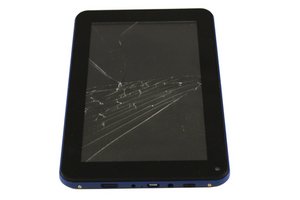
Tela quebrada
A tela está rachada.
A tela precisa ser substituída
Resolva este problema adquirindo outra tela e utilize este guia para substituir a tela existente.
O ProScan não carrega
O tablet está conectado ao carregador, mas não carrega.
Carregador com defeito
Pode haver um problema no próprio cabo de carregamento. Utilize o cabo de carregamento de um dispositivo conhecido para verificar se funciona. Caso contrário, adquira um novo.
Porta de carregamento suja
Verifique se há sujeira, fiapos ou qualquer outra coisa obstruindo a porta. Utilize uma lata de ar comprimido para soprar qualquer sujeira ou detrito.
Porta de carregamento com defeito
Se você confirmou que possui um carregador funcionando e o ProScan ainda não carrega, pode haver uma porta de carregamento com defeito ou danificada. Como a porta de carregamento é um componente da placa-mãe, será necessário substituir a placa-mãe.
O ProScan não liga
O tablet não responde ou não apresenta nenhum sinal de inicialização.
ProScan descarregado
O dispositivo pode precisar ser carregado. O tempo máximo de duração da bateria é de 4 horas, de acordo com a Curtis International.
Carregador com defeito
Pode haver um problema no próprio cabo de carregamento. Utilize o cabo de carregamento de um dispositivo conhecido para verificar se funciona. Caso contrário, adquira um novo.
Bateria com defeito
Se o cabo de carregamento funcionar, a bateria pode estar com defeito ou danificada. Utilize este guia para substituir a bateria.
Placa-mãe com defeito
Se tanto o carregador quanto a bateria funcionam, você pode ter uma conexão solta com a placa-mãe, ou a própria placa-mãe pode estar com defeito. Verifique se há danos como fusíveis queimados, marcas de queimadura ou corrosão. Se necessário, utilize este guia para substituir a placa-mãe.
O ProScan não produz som
Não há áudio vindo dos alto-falantes do tablet.
Volume não está alto
O volume pode estar simplesmente baixo ou completamente desligado. Utilize o aplicativo de configurações de volume para aumentar o som.
Problemas de software
Se aumentar o volume não ajudar, pode haver um problema com o software que pode ser resolvido com uma restauração de fábrica. Use um clipe de papel, insira-o no orifício do botão de reset e mantenha o botão LIGA/DESLIGA pressionado ao mesmo tempo por 10 segundos. A tela ficará azul e o ícone do Android aparecerá com um menu de opções. Role para baixo usando o botão de volume até "wipe data/factory reset" e selecione-o usando o botão LIGA/DESLIGA.
Nota: Isso apagará todos os dados do usuário do seu ProScan. Certifique-se de fazer backup de dados importantes antes de realizar uma restauração de fábrica.
Alto-falantes com defeito
Se as opções anteriores não restauraram o áudio, é provável que os alto-falantes estejam com defeito ou danificados. Utilize este guia para substituí-los.
A câmera não está funcionando corretamente
Suas fotos saem borradas ou a câmera não funciona de jeito nenhum.
Lente da câmera suja
Pode haver manchas ou impressões digitais na lente da câmera, fazendo com que suas fotos saiam desfocadas. Utilize um pano de limpeza para limpar a lente. Se as fotos continuarem borradas, pode haver outro problema.
Problemas de software
Pode haver um problema com o software que pode ser resolvido com uma restauração de fábrica. Use um clipe de papel, insira-o no orifício do botão de reset e mantenha o botão LIGA/DESLIGA pressionado ao mesmo tempo por 10 segundos. A tela ficará azul e o ícone do Android aparecerá com um menu de opções. Role para baixo usando o botão de volume até "wipe data/factory reset" e selecione-o usando o botão LIGA/DESLIGA.
Nota: Isso apagará todos os dados do usuário do seu ProScan. Certifique-se de fazer backup de dados importantes antes de realizar uma restauração de fábrica.
Conexão ruim com a placa-mãe
A conexão interna com a placa-mãe pode estar quebrada ou solta. Para verificar, você precisará abrir o dispositivo. Se o cabo da câmera estiver conectado e a câmera ainda não funcionar, o problema pode estar na própria câmera.
Componente da câmera quebrado
Se a conexão com a placa-mãe parecer boa, é provável que a câmera esteja quebrada e precise ser substituída. Utilize este guia para substituir a câmera.
O ProScan não se conecta ao Wi-Fi
O símbolo de Wi-Fi não aparece e os aplicativos baseados na web não carregam.
O roteador e/ou modem precisa ser reiniciado
Você pode estar enfrentando problemas com seu roteador e/ou modem que podem ser resolvidos simplesmente reiniciando. Desligue seu roteador e/ou modem. Após 30 segundos, ligue-os novamente e verifique a conexão.
Firmware do roteador e/ou modem desatualizado
Se reiniciar não funcionar, certifique-se de que seu roteador e/ou modem possui a última atualização de firmware. Os fabricantes frequentemente lançam atualizações de firmware para corrigir problemas conhecidos ou adicionar novos recursos. Você deve conseguir acessar as últimas atualizações de firmware no site do fabricante.
Problemas de software do roteador e/ou modem
Se reiniciar e atualizar o firmware não funcionarem, pode haver um problema com o software. Para corrigir isso, restaure seu roteador e/ou modem para o padrão de fábrica. Se você tiver alguma configuração personalizada, certifique-se de salvá-la para restaurá-la após a redefinição.
Problemas de software do ProScan
Se restaurar o roteador e/ou modem não funcionar, pode haver um problema de software no seu ProScan. Resolva isso com uma restauração de fábrica. Use um clipe de papel, insira-o no orifício do botão de reset e mantenha o botão LIGA/DESLIGA pressionado ao mesmo tempo por 10 segundos. A tela ficará azul e o ícone do Android aparecerá com um menu de opções. Role para baixo usando o botão de volume até "wipe data/factory reset" e selecione-o usando o botão LIGA/DESLIGA.
Nota: Isso apagará todos os dados do usuário do seu ProScan. Certifique-se de fazer backup de dados importantes antes de realizar uma restauração de fábrica.
Problemas com o provedor de serviços
Se você ainda não conseguir se conectar após reiniciar o roteador, atualizar o firmware e restaurar as configurações de fábrica no seu roteador e no seu ProScan, pode haver problemas com seu provedor de serviços e você precisará entrar em contato com eles.
Esqueceu a senha ou está bloqueado
Você não consegue se lembrar da sua senha.
É necessária uma restauração de fábrica
Use um clipe de papel, insira-o no orifício do botão de reset e mantenha o botão LIGA/DESLIGA pressionado ao mesmo tempo por 10 segundos. A tela ficará azul e o ícone do Android aparecerá com um menu de opções. Role para baixo usando o botão de volume até "wipe data/factory reset" e selecione-o usando o botão LIGA/DESLIGA.
Nota: Isso apagará todos os dados do usuário do seu ProScan. Certifique-se de fazer backup de dados importantes antes de realizar uma restauração de fábrica.

Equipe

Eastern Washington University, Team 1-4, Rowley Winter 2016 Membro de Eastern Washington University, Team 1-4, Rowley Winter 2016
EWU-ROWLEY-W16S1G4
4 Membros
Autoria de 60 guias

19 comentários
When I plug my charger cord up to my tablet it comes on but goes to blinking what may be causing this problem please help..
Robert Roten - Responder Compartilhar
When I turn my tablet on all it shows is android
andria underwood - Responder Compartilhar
I just purchased a proscan action camera for my son. I plugged it in to charge it and the screan starts blinking. Is this normal. If not why does this happen
DAWN VANDERSTAD - Responder Compartilhar
Hi there I reset my tablet but now I enter my email then it says again enter your email again again and again
Ezatullah jan - Responder Compartilhar
Factory reset steps do not work, never even turns on
Rich De Pol - Responder Compartilhar