
Manutenção preventiva de computadores
A melhor forma de lidar com problemas é impedir que aconteçam. É aí que entra a manutenção preventiva.
Um bom programa de manutenção preventiva incorpora um plano de backup abrangente, medidas para proteger o sistema contra explorações maliciosas, manutenção periódica de hardware e software e etapas para manter a organização geral do sistema. Os objetivos da manutenção preventiva são reduzir a probabilidade de falhas de hardware, estender a vida útil do sistema, minimizar travamentos causados por drivers desatualizados e outros problemas de software, proteger o sistema contra vírus e outros malwares e evitar a perda de dados.
As seções a seguir descrevem um programa básico de manutenção preventiva que você pode usar como base para desenvolver um programa que atenda às suas necessidades e às do seu sistema.
Fazendo backup do sistema
Manter um bom conjunto de backups é uma parte fundamental da manutenção preventiva.
A disponibilidade de discos rígidos baratos e placas-mãe que suportam espelhamento RAID 1 levou muitas pessoas a dependerem apenas do RAID 1 para proteger seus dados. Essa é uma péssima ideia. O RAID 1 protege apenas contra a falha de um disco rígido, o que é, na melhor das hipóteses, uma proteção parcial. O RAID 1 não faz nada para proteger contra:
- Dados corrompidos por vírus ou problemas de hardware
- Exclusão, substituição ou modificação acidental de arquivos importantes
- Perda catastrófica de dados, como incêndio ou roubo do seu equipamento
Para proteger-se contra essas e outras ameaças, a única solução confiável é fazer cópias de backup dos seus dados periodicamente em algum tipo de mídia removível, como fitas, discos ópticos ou discos rígidos removíveis.
Hardware de backup
No passado, não existiam boas opções de hardware para fazer backup de sistemas domésticos e de pequenos escritórios (SOHO). As unidades de fita eram caras, complexas de instalar e configurar, usavam mídias frágeis e caras e eram extremamente lentas. Os gravadores de CD, embora razoavelmente rápidos e baratos, armazenavam uma quantidade tão pequena de dados que muitas pessoas que os usavam para backup lembravam dos "velhos tempos" de trocar disquetes. Discos rígidos externos eram caros e de confiabilidade duvidosa.
As coisas mudaram. As unidades de fita de nível consumidor ainda são caras e lentas, embora seja mais fácil instalar uma unidade de fita ATAPI moderna do que nos dias em que as unidades de fita usavam SCSI ou interfaces proprietárias. Os gravadores de CD ainda são razoavelmente rápidos e baratos, e são uma boa solução se seus dados couberem em um ou dois CDs. A mudança mais significativa no hardware de backup de nível consumidor foi a introdução de gravadores de DVD baratos e discos rígidos externos ou removíveis. A Tabela 3-1 lista as características importantes dos tipos de hardware de backup usados para backups domésticos e de SOHO.

Tabela 3-1: Características importantes do hardware de backup
Além das considerações de custo, você enfrenta dois problemas ao escolher o hardware de backup: capacidade e velocidade. Idealmente, o hardware escolhido deve ser grande o suficiente para armazenar todo o conteúdo do seu disco rígido ou, pelo menos, todos os seus dados de usuário em um único disco ou fita. Tão importante quanto, o hardware de backup deve ser rápido o suficiente para concluir um backup completo e verificar no tempo que você tiver disponível para backups. É fácil atender a esses requisitos se você tiver um orçamento ilimitado, mas a maioria de nós precisa comprometer um ou outro para não falir.
Para a maioria dos usuários domésticos e SOHO, um gravador de DVD é o melhor compromisso. Por US$ 100 ou menos (possivelmente bem menos), você pode comprar um gravador de DVD interno e um suprimento de discos suficiente para implementar um plano de backup abrangente. Se você tiver vários sistemas não conectados em rede ou notebooks para fazer backup, pode usar um gravador de DVD USB/FireWire externo para fazer o backup de todos individualmente.
A capacidade de um DVD gravável, 4,4 GB para camada única e 8,5 GB para camada dupla, é suficiente para muitos sistemas (explicaremos o porquê em breve). Gravar e verificar um disco completo leva apenas alguns minutos, o que torna prático fazer backup com frequência, até várias vezes durante um dia de trabalho. A única desvantagem do DVD gravável é que os discos ópticos têm uma correção de erros muito menos robusta do que as fitas, o que significa que há uma pequena chance de que um arquivo não seja recuperável de um DVD de backup. No entanto, esse é um problema fácil de resolver. Basta fazer o backup com mais frequência e guardar seus discos de backup antigos. Se não conseguir recuperar o arquivo do disco atual, você poderá recuperá-lo do imediatamente anterior.
DISCO VERSUS FITA
Somos do tipo "prevenido vale por dois" quando se trata de proteger nossos dados. Antes que gravadores de DVD acessíveis estivessem disponíveis, fazíamos backup de nossos próprios sistemas todos os dias com unidades de fita Travan e DDS. E admitimos que a correção de erros menos robusta dos discos ópticos inicialmente nos deixou receosos. Mas mudamos há alguns anos para usar DVD+R e DVD+RW para backups, e não nos arrependemos. Usamos discos de alta qualidade (Verbatim premium) e nunca tivemos problemas para recuperar um arquivo. A fita ainda tem seu lugar em centros de dados corporativos, mas, no que nos diz respeito, ela está obsoleta para usuários domésticos e de SOHO.
Se o DVD não for grande o suficiente, considere usar discos rígidos externos ou removíveis, que armazenam de 80 GB a mais de 500 GB. Em qualquer caso, pense no disco rígido como a mídia, em vez de como uma unidade. Em outras palavras, um disco rígido externo ou removível é realmente apenas uma fita ou disco com um formato diferente, que você trata da mesma forma que qualquer outra mídia de backup removível. Assim como você precisa de vários discos ou fitas para um bom rodízio de backup, também precisará de vários discos rígidos externos ou removíveis. Em termos de confiabilidade, os discos rígidos estão entre as fitas e os discos ópticos. Os discos rígidos têm detecção e correção de erros mais robustas do que os discos ópticos, mas menos robustas do que as fitas. Novamente, isso não deve ser uma preocupação se você fizer backup em vários discos rígidos externos/removíveis. Se não conseguir recuperar um arquivo de um, você poderá recuperá-lo de outro.[/quote]
CONSELHO DE RON MORSE SOBRE BACKUPS
Certifique-se de que suas atualizações de hardware e software mais recentes não deixem seus dados arquivados para trás. Houve um tempo em que eu fazia a maior parte do meu backup em um disco rígido SCSI externo da CDC. Com 80 MB, ele não comportava os arquivos do sistema ou aplicativos (eu tinha a mídia de instalação original para isso), mas era grande o suficiente para armazenar meus dados pessoais até que as coisas chegaram ao ponto de não caber mais. O disco foi rebaixado para status de arquivo e saiu de serviço regular. Não pensei muito nisso.
Um dia, montei uma máquina nova que não tinha um adaptador SCSI porque a nova máquina não tinha nenhum dispositivo SCSI. A máquina antiga foi vendida para alguém desavisado. Então, um dia, precisei acessar o arquivo. Eu *realmente* precisava acessar o arquivo. Caramba. Lição cara. Isso se aplica ao software também. Se você tem muitos dados importantes em um formato de arquivo proprietário, a posse dos arquivos em si é apenas metade do desafio. Você precisa conseguir lê-los também. (Insira aqui um comercial sobre padrões de arquivos abertos.)
Organizando a estrutura do seu diretório de dados
Se você faz backup em discos rígidos, pode fazer backup de todo o seu disco todas as vezes. Se usar um gravador de DVD, provavelmente fará backups completos com pouca frequência, com backups de rotina apenas dos seus arquivos de dados. Nesse caso, é importante organizar seus diretórios de dados para tornar o mais fácil possível fazer o backup apenas dos seus dados, garantindo que você faça o backup de todos eles. O truque aqui é segregar seus dados em grupos que possam ser copiados com frequências diferentes.
Por exemplo, nossos dados, excluindo arquivos de áudio e vídeo, totalizam cerca de 30 GB. Obviamente, é impraticável fazer backup de tantos dados em DVDs rotineiramente. Felizmente, não é necessário fazer backup de tudo todas as vezes. Muitos desses dados são coisas históricas, livros que escrevemos anos atrás (e que podemos atualizar algum dia), e-mails antigos, e assim por diante. Tudo isso precisa ser copiado, mas não é necessário fazê-lo todos os dias ou mesmo todos os meses. Portanto, segregamos nossos dados em subdiretórios de três diretórios de nível superior:
data
Este diretório de nível superior contém nossos dados de trabalho atuais: e-mail, projetos de livros atuais, imagens digitais recentes, etc. Este diretório é copiado todos os dias para DVD e frequentemente ao longo do dia para diretórios espelho em outros sistemas em nossa rede. Nunca permitimos que este diretório cresça além do que cabe em um único DVD.
archive
Este diretório de nível superior contém todos os nossos dados antigos: arquivos que talvez não precisemos de um mês para o outro, ou mesmo de um ano para o outro. Este diretório é copiado para vários conjuntos redundantes de DVDs, dois dos quais são armazenados fora do local. Cada conjunto de backup requer atualmente seis DVDs. Toda vez que adicionamos dados aos diretórios de arquivo, o que não acontece com frequência, gravamos vários novos conjuntos de DVDs de backup. (Também guardamos os discos antigos, mas aí já é acumulação.)
holding
Este diretório de nível superior é intermediário entre nossos diretórios de dados de trabalho e nossos diretórios de arquivo. Quando o tamanho dos nossos diretórios de dados de trabalho se aproxima do que cabe em um DVD, geralmente a cada dois ou três meses, transferimos os arquivos mais antigos para o diretório holding e gravamos novas cópias dele em DVD. Ao fazer isso, podemos manter nosso diretório de dados de trabalho em um tamanho gerenciável, sem ter que refazer os backups do diretório de arquivo com muita frequência. Também mantemos o tamanho deste diretório no que cabe em um único DVD. Quando se aproxima desse tamanho, transferimos tudo do diretório holding para o diretório archive e gravamos um novo conjunto de DVDs de arquivo.
Ao planejar a estrutura do seu diretório de dados, também é importante considerar estes aspectos:
- A importância dos dados
- Quão difícil seria reconstruir os dados
- Com que frequência os dados mudam
Em combinação, esses três fatores determinam a frequência com que os dados precisam ser copiados, quantas gerações de cópias de backup você desejará manter e, portanto, onde os dados pertencem na estrutura do seu diretório. Por exemplo, seus registros financeiros e fotografias digitais são provavelmente extremamente importantes para você, difíceis ou impossíveis de reconstruir se perdidos, e mudam frequentemente. Esses arquivos precisam ter backup frequente, e você provavelmente desejará manter várias gerações de cópias de backup. Esses arquivos pertencem aos seus diretórios de dados de trabalho.
Por outro lado, se você converteu sua coleção de CDs para MP3, esses arquivos não são importantes nem difíceis de reconstruir, porque você pode simplesmente converter os CDs novamente, se necessário. Embora esses arquivos possam razoavelmente ser classificados como dados, é provável que você os categorize como dados que nunca precisam de backup e, portanto, localize-os em algum lugar na estrutura do seu diretório fora dos diretórios que são copiados rotineiramente.
Desenvolvendo um esquema de rodízio de backup
Independentemente do hardware de backup que você usar, é importante desenvolver um esquema de rodízio de backup apropriado. Um bom esquema de rodízio requer meia dúzia ou mais de discos, fitas ou unidades, e permite que você:
- Recupere uma cópia recente de qualquer arquivo de forma fácil e rápida
- Recupere múltiplas gerações de um arquivo
- Mantenha várias cópias dos seus dados para redundância e granularidade histórica
- Armazene pelo menos uma cópia dos seus dados fora do local para proteger contra perda catastrófica de dados
O esquema de rodízio de backup mais popular, e o mais adequado para backups em discos DVD+RW, é chamado de Avô-Pai-Filho (GFS). Para usar este rodízio de backup, rotule os seguintes discos:
- Cinco (ou seis) discos diários, rotulados de segunda a sexta-feira (ou sábado).
- Cinco discos semanais, rotulados de Semana 1 a Semana 5.
- Doze discos mensais, rotulados de janeiro a dezembro.
Faça backup de cada dia útil no disco diário apropriado. No domingo, faça o backup no disco semanal numerado que corresponda ao número daquele domingo no mês. No primeiro (ou último) dia de cada mês, faça o backup no disco mensal. Esse método oferece granularidade diária para a semana anterior, granularidade semanal para o mês anterior e granularidade mensal para o ano anterior. Para a maioria dos usuários domésticos e de SOHO, esse esquema é mais do que suficiente.
Você pode, é claro, modificar o rodízio GFS padrão da maneira que for adequada às suas necessidades. Por exemplo, em vez de gravar seus backups semanais ou mensais em um disco DVD+RW que acabará sendo substituído, você pode gravar esses backups em discos DVD+R (gravação única) e arquivá-los. Da mesma forma, nada impede que você faça um segundo disco de backup toda semana ou todo mês e o arquive fora do local.
Se você estiver fazendo backup em discos rígidos externos ou removíveis, provavelmente não desejará usar o rodízio GFS padrão, que exigiria 22 discos rígidos. Felizmente, você pode usar menos unidades sem comprometer significativamente a confiabilidade do seu sistema de backup. A maioria dos discos rígidos removíveis tem espaço para pelo menos dois ou três backups completos, se você fizer backup de todo o disco rígido, ou uma dúzia ou mais de backups apenas de dados.
Você ainda não deve colocar todos os ovos na mesma cesta, mas é razoável limitar o número de cestas a apenas duas ou três. O truque é garantir que você alterne o uso das unidades para não acabar com todos os seus backups recentes em uma unidade e apenas backups mais antigos em outra. Por exemplo, se você decidir usar apenas dois discos rígidos externos ou removíveis para backup, rotule um deles como S-Q-S (Segunda-Quarta-Sexta) e o outro como T-Q-S (Terça-Quinta-Sábado), e alterne seus backups diários entre as duas unidades. Da mesma forma, rotule uma das unidades como 1-3-5 e a outra como 2-4 para seus backups semanais, e uma unidade como J-M-M-J-S-N e a outra como F-A-J-A-O-D para seus backups mensais.
Escolhendo o software de backup
Existem quatro categorias amplas de software que podem ser usadas para backup. Cada uma tem vantagens e desvantagens, e qual é a melhor para você depende das suas necessidades e preferências.
Utilitários do sistema
Utilitários do sistema, como o xcopy, são gratuitos, flexíveis, fáceis de usar, podem ser scriptados e criam backups que são diretamente legíveis sem uma operação de restauração. No entanto, eles geralmente não fornecem compactação ou qualquer meio fácil de fazer uma comparação binária em cada arquivo que foi copiado, e só podem gravar em um dispositivo montado que seja visível para o sistema operacional como uma unidade. (Em outras palavras, você não pode usá-los para gravar em um disco óptico, a menos que esteja executando um software de gravação de pacotes que faça com que esse disco apareça para o sistema operacional como uma unidade.)
Aplicativos de gravação de CD/DVD
Aplicativos de gravação de CD/DVD, como o Nero Burning ROM (http://www.nero.com) e o K3b (http://www.k3b.org), são rápidos, podem criar cópias de backup diretamente legíveis e geralmente oferecem recursos robustos de verificação binária, mas podem não oferecer compactação. A maioria também tem pouca ou nenhuma capacidade de filtrar por critérios de seleção de arquivos, como "fazer backup apenas dos arquivos que mudaram hoje". Claro, aplicativos de gravação de CD/DVD têm outros usos, como duplicar CDs de áudio e DVDs de vídeo, e é provável que você já tenha um aplicativo de gravação instalado. Se for o caso, e se o aplicativo de gravação atender aos seus requisitos, você pode usá-lo em vez de comprar outro aplicativo apenas para backup.
Aplicativos de backup tradicionais
Aplicativos de backup tradicionais, como o BackUp MyPC (http://www.stompsoft.com), fazem apenas uma coisa, mas a fazem muito bem. Eles são rápidos, flexíveis, têm opções robustas de compactação e verificação, suportam quase qualquer tipo de mídia de backup e permitem que você defina procedimentos de backup padrão usando scripts, critérios detalhados de seleção de arquivos e conjuntos de backup salvos. Se suas necessidades forem simples, o applet de backup do Windows, que é uma versão reduzida do Veritas Backup Exec (desde então vendido e renomeado para BackUp MyPC), pode ser suficiente. Caso contrário, achamos que o BackUp MyPC comercial é a melhor opção para usuários do Windows.
Aplicativos de imagem de disco
Aplicativos de imagem de disco, como o Acronis True Image (http://www.acronis.com), produzem uma imagem compactada do seu disco rígido, que pode ser gravada em um disco rígido, disco óptico ou fita. Embora sejam menos flexíveis do que um aplicativo de backup tradicional, os aplicativos de imagem de disco têm a vantagem inestimável de fornecer recursos de recuperação de desastres. Por exemplo, se o seu disco rígido falhar e você tiver uma imagem de disco atual, não precisará reinstalar o Windows e todos os seus aplicativos (incluindo o aplicativo de backup) e depois restaurar seus dados. Em vez disso, basta inicializar o disco de recuperação de desastres e deixar rodar. Seu sistema estará de volta ao estado original em minutos, em vez de horas.
Usamos três desses quatro tipos de software em nossa própria rede. Várias vezes ao dia, fazemos o que chamamos de "backups xcopy" (mesmo que agora usemos Linux em vez de Windows) para fazer cópias rápidas de nossos dados de trabalho atuais para outros sistemas na rede. Usamos um aplicativo de gravação de CD/DVD (K3b para Linux, no nosso caso) para realizar nossos backups de rotina em DVDs. E, quando estamos prestes a desmontar um sistema para repará-lo ou atualizá-lo, fazemos um backup de imagem com o Acronis True Image, só para garantir, caso o pior aconteça.
VOCÊ NUNCA ESTARÁ PROTEGIDO DEMAIS
Quaisquer que sejam os meios e métodos de backup que você usar, tenha em mente o seguinte e você não errará:
- Faça backup com frequência, particularmente dos dados que são importantes ou difíceis de reconstruir
- Verifique os backups para garantir que eles sejam legíveis e que você possa recuperar os dados deles
- Mantenha vários conjuntos de backup, para redundância e para permitir a recuperação de versões mais antigas de arquivos
- Considere usar um cofre à prova de fogo ou cofre de mídia classificado para dados para armazenamento no local
- Armazene um conjunto de backup recente fora do local e faça o rodízio regularmente
Embora os serviços de backup online (incluindo o uso do Gmail do Google para armazenamento de backup ad hoc) sejam opções razoáveis para backups suplementares, sugerimos que você não os use como sua forma principal de backup. Existem muitas coisas que podem dar errado, desde a sua (ou deles) conexão com a Internet cair, problemas no servidor da empresa de hospedagem, até a empresa fechar as portas sem aviso prévio. Quando você precisar dos seus backups, precisará deles *agora mesmo*. Mantenha seus backups principais ao seu alcance.
Segurança de Software Não É Segurança
Embora muitas pessoas dependam de firewalls de software, como ZoneAlarm (http://www.zonealarm.com) ou Norton Internet Security (http://www.symantec.com), achamos que isso é um erro. Entre os especialistas em segurança, é um truísmo que o software não pode proteger o sistema que o está executando. Qualquer firewall de software pode ser comprometido por explorações que o visam diretamente ou ao sistema operacional subjacente. Em nossa opinião, um firewall de software é melhor do que nada, mas não muito melhor.
Protegendo o sistema
A etapa mais importante que você pode tomar para proteger seu sistema contra worms e outros intrusos maliciosos é instalar um roteador/firewall de hardware entre o seu sistema e a Internet. Um roteador/firewall configurado corretamente bloqueia varreduras e sondagens maliciosas e torna seu sistema efetivamente invisível para os milhões de sistemas infectados na Internet pública que estão constantemente tentando infectá-lo. Dispositivos de roteador/firewall de hardware geralmente são vendidos por apenas US$ 30 a US$ 50, portanto, são um seguro barato contra seu sistema ser comprometido por intrusos maliciosos.
Preferimos muito os roteadores a cabo/DSL fabricados pela D-Link, como o DI-604 (apenas cabeado) ou o DI-624 (cabeado/sem fio), mas roteadores de banda larga semelhantes feitos pela NETGEAR e Linksys também são populares. Todos os modelos atuais que conhecemos usam configurações padrão que fornecem segurança adequada, mas ainda vale a pena dedicar alguns minutos para estudar o manual para garantir que seu roteador esteja configurado para fornecer um nível de segurança aceitável para você.
Segurança WEP Não É Segurança
Se você instalar um roteador sem fio e ativar a rede sem fio, certifique-se de protegê-la corretamente. O padrão usado pelos primeiros dispositivos sem fio 802.11, chamado WEP (Wired Equivalent Privacy), é agora irremediavelmente inseguro. O WEP pode ser quebrado literalmente em minutos ou até segundos usando utilitários que qualquer pessoa pode baixar. O padrão WPA (Wi-Fi Protected Access) mais novo, quando configurado corretamente, é seguro contra todos, exceto pelos ataques mais sofisticados. Se seus adaptadores e pontos de acesso sem fio atuais suportam apenas WEP, substitua todos imediatamente por dispositivos que suportam WPA. Caso contrário, é melhor usar sua rede sem fio sem segurança alguma.
Após instalar e configurar seu firewall/roteador, visite o site da Gibson Research Corporation (http://www.grc.com) e use o serviço Shields UP! para testar sua segurança. O Shields UP! sonda seu sistema e relata o status das portas mais comumente atacadas por worms e outras explorações maliciosas. A Figura 3-17 mostra os resultados da execução do Shields UP! em um dos nossos sistemas de teste com Windows XP.

Figura 3-17: Gibson Research Shields UP! mostrando um sistema (quase) totalmente oculto
O Shields UP! sinaliza portas abertas (notícia muito ruim) em vermelho. Portas fechadas, aquelas que não aceitam conexões, mas quando sondadas reconhecem sua presença, são sinalizadas em azul. Portas ocultas (stealthed), aquelas que não respondem de forma alguma às sondagens, são sinalizadas em verde. Idealmente, gostaríamos que todas as nossas portas fossem sinalizadas em verde, porque isso, na prática, torna nosso sistema invisível aos intrusos. Mas, por razões práticas, ocultamos todas as portas, exceto a porta 113 (ident), que responde às sondagens como sendo fechada.
USE O nmap PARA TESTES SÉRIOS
Para testes mais rigorosos, tente usar o nmap (http://www.insecure.org/nmap/). Como você pode executá-lo dentro da sua rede, você pode usá-lo para testar sistemas individuais, em vez de apenas sua rede como um todo. É útil testar tanto seu roteador quanto seus computadores para saber quais vulnerabilidades existem. Você pode se surpreender ao saber que de alguma forma conseguiu ativar um servidor web que nunca usa, ou que tem uma versão não corrigida do SQL Server (o vetor para o bem divulgado worm Slammer/Sapphire) rodando e que foi instalado junto com algum outro pacote de software.
O que é a Porta 113?
A porta 113 é usada para solicitações ident, que permitem que servidores remotos descubram o nome de usuário associado a uma determinada conexão. As informações descobertas via ident raramente são úteis e não são confiáveis. No entanto, quando um servidor remoto tenta se conectar ao seu computador e emitir uma resposta ident, uma porta fechada diz a ele: "Desculpe, não estou executando o ident". Uma porta oculta, por outro lado, pode levar o servidor remoto a concluir que seu computador não existe. Um servidor remoto tem mais probabilidade de permitir sua conexão (como FTP, HTTP ou TELNET) se acreditar que você realmente está lá.
A maioria dos roteadores de hardware oculta por padrão todas as portas, exceto a 113, que eles configuram como fechada. Alguns roteadores ocultam a porta 113 também. Isso geralmente é uma má ideia, porque pode causar uma resposta lenta ou nenhuma resposta de alguns servidores. Se o Shields UP! relatar que a porta 113 está oculta, sugerimos usar o utilitário de configuração do roteador para alterar a porta 113 para fechada, em vez de oculta.
Aqui estão alguns outros passos que você deve tomar para proteger seus sistemas Windows:
Instale o Firefox.
Uma das etapas mais importantes que você pode tomar para proteger um sistema Windows é substituir o Internet Explorer, falho e inseguro, por um navegador padrão diferente. O navegador alternativo mais popular é o Firefox (http://www.mozilla.org). Sugerimos que você instale o Firefox imediatamente e comece a usá-lo como seu navegador padrão. Ignore o FUD (medo, incerteza e dúvida) inspirado pela Microsoft que argumenta que o Internet Explorer é tão seguro quanto o Firefox. Não é. O Firefox é uma ordem de magnitude mais seguro.
Instale um software de bloqueio de anúncios.
Embora a maioria dos banners e pop-ups não seja maliciosa, eles são irritantes. E alguns anúncios contêm links para sites maliciosos onde apenas clicar em um link ou até mesmo simplesmente visualizar a página pode instalar malware no seu sistema via "download drive-by". Usar um software de bloqueio de anúncios minimiza o problema. Usamos o Ad Block (http://extensionroom.mozdev.org), mas existem muitas alternativas, incluindo Privoxy (http://www.privoxy.org), WebWasher (http://www.cyberguard.com) e AdSubtract (http://www.intermute.com).
Proteja o Internet Explorer.
Infelizmente, é impossível remover o Internet Explorer completamente de um sistema Windows. E o IE é perigoso apenas estando lá no seu disco rígido, mesmo que você nunca o execute. Você pode minimizar o perigo configurando o IE para ser o mais seguro possível. Para fazer isso, execute o IE, escolha Ferramentas > Opções > aba Segurança. Selecione cada zona de segurança, clique no botão Nível personalizado, escolha "Segurança alta" na lista suspensa e clique no botão Redefinir. Repita o processo para cada zona de segurança. Depois de fazer isso, o Internet Explorer fica praticamente inutilizável, mas está pelo menos tão seguro quanto é possível ser.
Desabilite o Windows Scripting Host.
Mesmo que você proteja o Internet Explorer, o Windows Scripting Host (WSH) permanece instalado e perigoso. Para melhor segurança contra vírus VBS, recomendamos remover o WSH completamente, embora fazer isso signifique que o Windows não poderá mais executar nenhum script .vbs. Dependendo da versão do Windows que você executa, você pode conseguir remover o WSH usando o applet Adicionar ou Remover Programas no Painel de Controle.
Se não houver opção para remover o WSH do Painel de Controle, você pode removê-lo manualmente excluindo os arquivos cscript.exe e wscript.exe, mas deve fazê-lo na sequência correta. O Windows armazena duas cópias desses arquivos, as cópias ativas em WINDOWS\system32 e cópias de backup em WINDOWS\system32\dllcache. Exclua primeiro as cópias de backup e, em seguida, as cópias ativas. Se você excluir as cópias ativas primeiro, o Windows detectará imediatamente sua ausência e as restaurará automaticamente a partir das cópias de backup. Depois de excluir ambas as cópias, o Windows exibirá uma caixa de diálogo de aviso que você pode simplesmente descartar.
DESINSTALANDO O WSH DO JEITO FÁCIL
Você também pode usar o Noscript.exe da Symantec (http://www.symantec.com/avcenter/noscrip...), que remove o WSH automaticamente.
Substitua o Outlook.
Embora as versões recentes sejam mais seguras do que as versões mais antigas, o Outlook ainda é um ímã de vírus. Se possível, recomendamos substituí-lo pelo Mozilla Thunderbird ou outro cliente de e-mail alternativo.
As medidas que descrevemos até agora protegem seu sistema contra ser infectado por worms e outras explorações que não exigem intervenção do usuário. Infelizmente, tais explorações automatizadas não são os únicos perigos de segurança. Seu sistema também corre risco de explorações que exigem sua participação ativa (mesmo que involuntária). As duas grandes ameaças são vírus, que geralmente chegam como anexos a mensagens de e-mail, e spyware, que muitas vezes pega carona em softwares "gratuitos", como clientes P2P, que você instala voluntariamente.
Novos vírus são constantemente criados e lançados no mundo, por isso é importante executar um scanner de vírus regularmente e mantê-lo atualizado com as assinaturas de vírus mais recentes. Embora o Norton AntiVirus (http://www.symantec.com) e o McAfee VirusScan (http://www.mcafee.com) sejam dois dos scanners antivírus mais populares, não usamos nenhum dos dois. Em vez disso, recomendamos instalar o Grisoft AVG Anti-Virus (http://www.grisoft.com), mostrado na Figura 3-18. O AVG é tão eficaz quanto qualquer produto concorrente que já usamos, coloca poucas exigências sobre os recursos do sistema e é gratuito para uso pessoal.

Figura 3-18: Grisoft AVG Anti-Virus Free Edition
Até alguns anos atrás, os vírus eram a principal ameaça de segurança. Hoje em dia, o malware é pelo menos uma ameaça tão grande quanto. A forma menos maliciosa de malware é o adware, que exibe anúncios pop-up durante sessões de navegação e pode relatar seus hábitos de navegação na web para um servidor central (geralmente de forma anônima e sem relatar informações pessoais que identifiquem você individualmente) para ajudar o adware a exibir anúncios que ele acha que serão de seu interesse. Formas mais maliciosas de adware, geralmente chamadas de spyware, coletam e relatam informações sobre você que podem ser úteis para ladrões de identidade e outros malfeitores. As formas mais maliciosas de spyware vão muito mais longe, usando keyloggers (registradores de teclas) e técnicas semelhantes para coletar senhas, números de cartão de crédito e conta bancária e outras informações extremamente confidenciais.
Mesmo que você nunca instale software que não venha de uma fonte confiável, você pode ser vítima de spyware. Às vezes, tudo o que é preciso é visitar uma página da web maliciosa que baixa e instala spyware no seu sistema invisivelmente. A única maneira de se proteger contra esse software malicioso é instalar um scanner de malware, mantê-lo atualizado e executá-lo regularmente. Existem inúmeros scanners de malware disponíveis, muitos sem custo. Infelizmente, alguns deles são, na verdade, Trojans de spyware. Se você instalar um desses, ele realmente verificará seu sistema e informará sobre qualquer malware "estranho" que detectar. Ele pode até ter a gentileza de remover esse malware, deixando seu sistema livre para executar o spyware que ele mesmo instala.
Felizmente, existem dois scanners de malware confiáveis que podemos recomendar, ambos gratuitos para uso pessoal. O Spybot Search & Destroy (http://www.safer-networking.org), mostrado na Figura 3-19, é um software de doação. O Spybot é rápido e extremamente eficaz, e o usamos como nossa primeira linha de defesa. (Se você instalá-lo, por favor, envie alguns trocados para o desenvolvedor; um software tão bom quanto este deve ser encorajado.) Executamos o Spybot diariamente em nossos sistemas Windows. Por mais bom que seja, até o Spybot às vezes deixa passar algo. Como backup, executamos o AdAware (http://www.lavasoftusa.com) semanalmente. O que o Spybot não pega, o AdAware pega. (A versão paga do AdAware inclui um aplicativo de bloqueio de anúncios e pop-ups em tempo real que funciona bem.)

Figura 3-19: Use o SpyBot Search & Destroy para detectar e remover malware
Por padrão, o Windows executa muitos serviços de segundo plano desnecessários. Desabilitar serviços desnecessários tem o benefício duplo de reduzir o consumo de recursos do sistema e eliminar possíveis pontos de entrada para explorações de segurança. Você pode configurar o comportamento de inicialização dos serviços do Windows XP usando o editor de políticas de serviços. Para fazer isso, clique em Iniciar > Executar, digite services.msc na caixa de diálogo executar e pressione Enter. O editor de políticas de Serviços aparece, conforme mostrado na Figura 3-20.

Figura 3-20: Editor de políticas de Serviços do Windows XP
Clique duas vezes no nome de qualquer serviço para exibir a folha de propriedades desse serviço, conforme mostrado na Figura 3-21. Use a lista suspensa "Tipo de inicialização" para definir o tipo de inicialização como Automático, Manual ou Desativado, conforme apropriado. Se o serviço estiver em execução no momento, clique no botão Parar para interrompê-lo. Se outros serviços dependerem desse serviço, o Windows exibirá uma caixa de diálogo de aviso para informar que interromper esse serviço também interromperá os serviços dependentes. Depois de reconfigurar as configurações de inicialização para todos os serviços, reinicie o sistema para que suas alterações entrem em vigor.

Figura 3-21: Folha de propriedades do serviço Alerta
Para um sistema Windows XP típico usado rotineiramente em um ambiente residencial ou SOHO, recomendamos ativar os seguintes serviços da Microsoft:
- Atualizações automáticas
- Serviços criptográficos
- Cliente DHCP
- Log de eventos
- Ajuda e suporte
- Serviço de entrada HID
- Plug and Play
- Spooler de impressão
- Armazenamento protegido
- Gerenciador de conexão automática de acesso remoto
- Gerenciador de conexão de acesso remoto
- Chamada de procedimento remoto (RPC)
- Localizador de chamada de procedimento remoto (RPC)
- Serviço de bloqueio de script
- Central de segurança
- Detecção de hardware do shell
- Áudio do Windows
- Aquisição de imagens do Windows (WIA)
- Windows Installer
- Instrumentação de gerenciamento do Windows
- Extensões de driver de instrumentação de gerenciamento do Windows
- Workstation
Desabilite todos os outros serviços da Microsoft, exceto possivelmente aqueles listados na Tabela 3-2. Alguns desses serviços, particularmente o Serviço de Restauração do Sistema e Temas, usam recursos significativos do sistema e é melhor desabilitá-los, a menos que você precise da funcionalidade que eles fornecem.

Tabela 3-2: Configurações de inicialização recomendadas para serviços do Windows XP
Além das dezenas de serviços que a Microsoft inclui com o Windows XP, muitos sistemas executam serviços de terceiros. Determinar quais serviços não são da Microsoft é difícil com o editor de políticas de Serviços. Felizmente, existe outra alternativa chamada Utilitário de Configuração do Sistema. Para executá-lo, clique em Iniciar > Executar, digite msconfig na caixa de diálogo Executar e pressione Enter. Clique na aba Serviços para exibir os serviços instalados. Marque a caixa de seleção Ocultar todos os serviços Microsoft para mostrar apenas os serviços de terceiros, conforme mostrado na Figura 3-22.
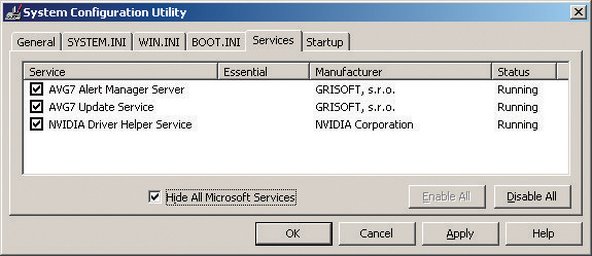
Figura 3-22: Utilitário de Configuração do Sistema do Windows XP exibindo serviços de terceiros
Na Figura 3-22, três serviços de terceiros estão em execução. Dois deles fazem parte do software antivírus AVG que executamos neste sistema, e um é usado pelo adaptador de vídeo NVIDIA. Nenhum deles é suspeito, portanto, nenhuma ação é necessária. No entanto, existem muitos outros serviços de terceiros que podem ser maliciosos, incluindo aqueles instalados por spyware. Se você vir um serviço de terceiros em execução e não reconhecer seu propósito, investigue mais a fundo. Em caso de dúvida, desmarque a caixa de seleção para desabilitar o serviço e teste o sistema para ver se desabilitar esse serviço quebra algo.
Você também pode visualizar a página Inicializar do Utilitário de Configuração do Sistema para listar os programas executáveis que o Windows executa na inicialização, conforme mostrado na Figura 3-23.

Figura 3-23: Utilitário de Configuração do Sistema do Windows XP exibindo programas executados na inicialização
Neste caso, quatro dos cinco programas executáveis que o Windows executa na inicialização neste sistema são claramente inofensivos. NvCpl é o utilitário do painel de controle da NVIDIA. nwiz é o executável do WhizFolders Organizer Pro, um programa de gerenciamento de arquivos que usamos. NvCpl e avgemc são os dois executáveis para nosso software AVG Anti-Virus. Mas o item destacado no meio da lista nos preocupou porque nenhum nome de programa executável é mostrado para ele. Isso é suspeito por si só (comportamento que se esperaria de um executável de inicialização instalado por um vírus, worm ou spyware), por isso vale a pena dar uma olhada mais de perto.
Para fazer isso, inicie o Editor do Registro clicando em Iniciar > Executar, digitando regedt32 (ou regedit, se preferir um editor mais simples) na caixa de diálogo e pressionando Enter. Navegue pela estrutura do registro para visualizar a chave: HKEY_LOCAL_MACHINE\SOFTWARE\Microsoft\Windows\CurrentVersion\Run, onde os executáveis de inicialização estão listados. A Figura 3-24 mostra o conteúdo dessa chave, que obviamente foi instalada pelo programa Registry Mechanic e não é motivo de preocupação. Se o executável de inicialização for claramente um programa malicioso, simplesmente exclua-o com o Editor do Registro. Se você não tiver certeza sobre ele, use o Google para pesquisar o nome do executável em vez de simplesmente excluí-lo.

Figura 3-24: Visualizando programas de inicialização no Editor do Registro
TUDO BEM BRINCAR
Não hesite em experimentar com sua configuração de inicialização. Não há nada que você possa desabilitar aqui que prejudicará o sistema. Na pior das hipóteses, um programa pode não funcionar corretamente com um executável de inicialização desabilitado. A menos que você tenha certeza de que precisa que um determinado programa de inicialização esteja em execução (como seus scanners antivírus e de malware e seu PIM), vá em frente e desabilite-o. Reinicie o sistema e veja se algo está quebrado. Se estiver, reabilite o que você desabilitou e brinque um pouco mais.
Finalmente, recomendamos executar periodicamente um limpador de registro, como o CleanMyPC (http://www.registry-cleaner.net) ou o Registry Mechanic (http://www.pctools.com), mostrado na Figura 3-25. Incluímos a manutenção do registro como um elemento de proteção do sistema, porque as explorações de registro estão se tornando cada vez mais comuns. Mesmo que seu sistema nunca seja infectado por nenhum software malicioso, ainda vale a pena podar e compactar o registro periodicamente para aumentar o desempenho e a confiabilidade do sistema.

Figura 3-25: Use o Registry Mechanic ou um produto semelhante para verificar e limpar o registro
Existem inúmeras ferramentas de registro disponíveis. A maioria são produtos comerciais ou shareware, embora muitos estejam disponíveis como demonstrações limitadas para download gratuito. Alguns realizam apenas um aspecto da manutenção do registro, como edição aprimorada do registro, remoção de entradas não utilizadas ou desfragmentação dos heaps do registro. Outros combinam muitas funções relacionadas ao registro em um único produto. Sugerimos que você baixe e tente um ou ambos os dois produtos que mencionamos primeiro. Se nenhum for suficiente, uma pesquisa no Google por "registry cleaner" revela dezenas de outras possibilidades.
Manutenção do disco rígido
Ao começarmos a escrever esta seção, verificamos um de nossos discos rígidos. Ele tinha 185.503 arquivos em 11.607 pastas. É impossível saber o que todos eles são. Alguns são programas e arquivos de sistema, é claro. Sabemos que existem centenas de documentos e planilhas, e milhares de arquivos de áudio, imagens e assim por diante. Mas a maioria desses 185.503 arquivos provavelmente são arquivos temporários e de backup, duplicatas e versões antigas de arquivos de dados atuais, arquivos de cache do navegador e lixo semelhante. Tudo o que eles fazem é entulhar o disco rígido, desperdiçando espaço e prejudicando o desempenho do disco. Eles precisam ser podados de tempos em tempos, nem que seja para evitar que ocupem todo o seu espaço.
ORGANIZANDO SEUS ARQUIVOS TEMP(ORÁRIOS)
Você pode definir algumas variáveis de ambiente para fazer com que os arquivos TEMP sejam armazenados em um único local, em vez de ficarem enterrados em uma pasta oculta sob o diretório Documents and Settings. Para fazer isso, crie a pasta C:\TEMP e então faça o seguinte:
- Clique com o botão direito em Meu Computador > Propriedades > aba Avançado.
- Clique no botão Variáveis de Ambiente e altere os valores de TEMP e TMP para C:\TEMP destacando-os, escolhendo o botão Editar e substituindo o caminho ridiculamente longo por C:\TEMP.
- Use o botão Novo para adicionar outro valor chamado TMPDIR e defina seu caminho para C:\TEMP também.
- Faça a mesma coisa na variável de Sistema na caixa abaixo da variável de Usuário, novamente adicionando uma variável chamada TMPDIR e definindo seu valor para C:\TEMP.
Não importa para o que você tenha definido essas variáveis de ambiente, você pode navegar rapidamente para qualquer uma delas abrindo o Windows Explorer, digitando o nome cercado por sinais de porcentagem (como %TEMP%) no campo Endereço e pressionando Enter ou Retorno. Você deve visitar periodicamente este diretório e excluir todos os arquivos e pastas com mais de algumas semanas. Programas de instalação do Windows são notoriamente ruins em deixar arquivos temporários grandes para trás.
Limpar o cache do seu navegador é um bom primeiro passo. Depois de fazer isso, você pode descobrir que sua contagem de arquivos caiu em milhares e, dependendo do tamanho do cache do seu navegador, você pode recuperar um gigabyte ou mais de espaço em disco. Você pode então ir para um prompt de comando e emitir comandos como:
del *.bak /s
del *.bk! /s
del *.tmp /s
...e assim por diante. Essa abordagem de força bruta pode eliminar milhares de arquivos desnecessários e recuperar gigabytes de espaço em disco, mas é uma solução imperfeita, na melhor das hipóteses. Primeiro, você provavelmente deixará muitos arquivos desnecessários no disco porque não pensou em procurar por todas as extensões. Segundo, você pode acabar excluindo alguns arquivos que realmente preferiria ter mantido, e talvez nem perceba que o fez até se encontrar pesquisando inutilmente por eles mais tarde. Terceiro, se você não estiver prestando atenção, um deslize no dedo pode ter resultados desastrosos.
É melhor usar um utilitário projetado para poda de arquivos. A Microsoft inclui um applet para esse fim, mas, como geralmente é verdade para os applets da Microsoft, ele é pobre em recursos. O applet de Limpeza de Disco do Windows, mostrado na Figura 3-26, não faz nada que você mesmo não possa fazer manualmente em cerca de 30 segundos.

Figura 3-26: O utilitário de Limpeza de Disco do Windows XP
Felizmente, existem alternativas melhores disponíveis como utilitários comerciais. Nosso favorito é o ShowSize (http://www.showsize.com), mostrado na Figura 3-27, que fornece todas as ferramentas necessárias para manter seu disco rígido limpo e organizado.

Figura 3-27: Utilitário de limpeza de disco ShowSize
Depois de remover arquivos desnecessários do seu disco rígido, é hora de executar um desfragmentador de disco. À medida que você grava, modifica e exclui arquivos no seu disco rígido, o Windows tenta manter cada arquivo armazenado de forma contígua no disco. Infelizmente, o Windows não é muito bom nessa tarefa, então pedaços de vários arquivos acabam espalhados aqui, ali e em todos os lugares do disco, um fenômeno conhecido como fragmentação de arquivo ou fragmentação de disco.
A fragmentação tem vários efeitos indesejáveis. Como as cabeças do disco precisam ser constantemente reposicionadas para ler e gravar arquivos, o desempenho do disco rígido sofre. O desempenho de leitura e gravação em um disco muito fragmentado é muito mais lento do que em um disco recém-desfragmentado, especialmente se o disco estiver quase cheio. Esse movimento extra da cabeça também contribui para níveis de ruído mais altos e pode causar a falha do disco antes do que aconteceria de outra forma. Finalmente, quando um disco falha, é muito mais fácil (e menos caro) recuperar dados se esse disco tiver sido desfragmentado recentemente.
NTFS e Fragmentação
Por anos, a Microsoft afirmou que o NTFS não estava sujeito à fragmentação. Como a Figura 3-28 mostra, isso não é verdade, mesmo em um disco pouco ocupado. Com apenas 13% deste disco em uso, o Windows ainda fragmentou a maior parte do espaço ocupado. Mesmo depois que o utilitário Desfragmentador de Disco do Windows termina de ser executado, alguma fragmentação permanece. As barras verdes finas são arquivos de sistema (a Tabela de Arquivos Mestres e o arquivo de paginação) que estão sempre abertos quando o Windows está em execução e, portanto, não podem ser desfragmentados pelo utilitário do Windows incluído. Quanto à barra azul que permanece perdida no meio do nada após a desfragmentação: não temos ideia do porquê o Windows faz isso, mas ele sempre parece deixar pelo menos alguns arquivos por conta própria em vez de consolidar todos os arquivos.
A solução para a fragmentação de disco é executar um utilitário de desfragmentação periodicamente. Um utilitário de desfragmentação lê cada arquivo e o reescreve de forma contígua, tornando o acesso ao arquivo muito mais rápido. O utilitário Desfragmentador de Disco incluído no Windows, mostrado na Figura 3-28, é lento, ineficiente e pobre em recursos. Mas, ei, é gratuito e é (geralmente) bom o suficiente para fazer o trabalho.

Figura 3-28: O utilitário Desfragmentador de Disco do Windows XP
Se você precisa de um desfragmentador com mais recursos e melhor desempenho, considere comprar um utilitário de desfragmentação comercial. Os dois desfragmentadores comerciais mais conhecidos são o Vopt (http://www.vopt.com) e o Diskeeper (http://www.diskeeper.com). Usamos ambos há anos e nunca tivemos problemas com nenhum deles.
Uma falha importante do utilitário Desfragmentador de Disco do Windows XP é que ele não pode desfragmentar o arquivo de paginação, pelo menos não a menos que você esteja disposto a pular obstáculos para fazê-lo. O Windows usa o arquivo de paginação para armazenar aplicativos e dados para os quais não há espaço na memória principal. Se você executar muitos aplicativos simultaneamente ou usar grandes conjuntos de dados, a memória principal inevitavelmente ficará cheia. Quando isso ocorre, o Windows troca temporariamente aplicativos e dados inativos para o arquivo de paginação. Como o arquivo de paginação passa por muita "agitação" (churn), ele invariavelmente se torna fortemente fragmentado, o que, por sua vez, causa maior fragmentação dos programas e dados do usuário.

Figura 3-29: A caixa de diálogo de Memória Virtual do Windows XP
Infelizmente, o design do Windows torna impossível desfragmentar o arquivo de paginação enquanto o Windows está em execução. Mas existem duas maneiras de desfragmentar o arquivo de paginação. Primeiro, use um desfragmentador comercial como o Diskeeper ou o pagedefrag gratuito (http://www.sysinternals.com/Utilities/Pa...) que fornece um utilitário de desfragmentação no momento da inicialização que é executado antes do carregamento do Windows. Alternativamente, você pode usar o utilitário Desfragmentador de Disco do Windows XP para desfragmentar o arquivo de paginação seguindo estas etapas:
- Clique com o botão direito em Meu Computador e escolha Propriedades para exibir a caixa de diálogo Propriedades do Sistema.
- Clique na aba Avançado.
- No painel Desempenho, clique no botão Configurações para exibir a caixa de diálogo Opções de Desempenho.
- Clique na aba Avançado.
- No painel Memória virtual, clique no botão Alterar para exibir a caixa de diálogo Memória Virtual, mostrada na Figura 3-29.
- Anote ou memorize o tamanho atual do arquivo de paginação, que você usará mais tarde ao restaurar o arquivo de paginação.
- Marque o botão de opção "Sem arquivo de paginação" e clique no botão Definir para alterar o sistema de arquivos de paginação para zero.
- Reinicie o computador, que agora operará sem um arquivo de paginação.
- Execute o utilitário Desfragmentador de Disco do Windows XP para desfragmentar o disco rígido.
- Quando a desfragmentação for concluída, repita as etapas 1 a 5 para exibir a caixa de diálogo Memória Virtual.
- Redefina o tamanho do arquivo de paginação para o valor original.
- Reinicie o sistema, que agora operará com um arquivo de paginação desfragmentado do tamanho original.
Mantendo seu sistema atualizado
Empresas de hardware e software lançam periodicamente softwares atualizados, drivers de dispositivos e firmware. Essas atualizações podem estar relacionadas à segurança, ou podem adicionar suporte para novos recursos ou compatibilidade com novos dispositivos. Recomendamos que você se mantenha informado sobre tais atualizações, mas a Regra de Ouro quando se trata de instalar atualizações é: "Se não está quebrado, não conserte".
Segurança Através da Insegurança
Ironicamente, para usar os serviços de atualização automática da Microsoft, você deve usar o Internet Explorer, o navegador menos seguro do planeta.
Avalie cada atualização antes de instalá-la. A maioria das atualizações inclui notas de lançamento ou um documento semelhante que descreve exatamente o que a atualização faz e quais problemas ela corrige. Se uma atualização específica resolver um problema que você está enfrentando ou adicionar suporte para algo de que você precisa, instale a atualização. Caso contrário, seja muito cauteloso. Mais de uma vez, instalamos uma atualização sem nenhum bom motivo e descobrimos que a atualização quebrou algo que costumava funcionar. Muitas vezes é possível recuperar-se de uma atualização com falha desinstalando-a e revertendo para a versão original, mas às vezes a única solução é formatar o disco e reinstalar tudo do zero.
Atualizações de sistema operacional e de software de aplicativos
As atualizações do sistema operacional e de software de aplicativos são uma exceção à nossa regra geral de cautela. O Windows, em particular, está sob ataque constante de worms e outros softwares maliciosos, por isso geralmente é uma boa ideia aplicar patches críticos do Windows o mais rápido possível.
A Microsoft fornece o serviço Microsoft Update (http://update.microsoft.com/microsoftupd...) para automatizar o processo de manter o Windows e o Office corrigidos. Para configurar o Microsoft Update para baixar e instalar patches automaticamente, exiba o Painel de Controle e escolha Central de Segurança. Na parte inferior da caixa de diálogo Central de Segurança, no painel "Gerenciar configurações de segurança para:", clique no link Atualizações Automáticas para exibir a caixa de diálogo Atualizações Automáticas, mostrada na Figura 3-30.

Figura 3-30: A caixa de diálogo de configuração de Atualizações Automáticas do Windows XP
A configuração recomendada (e padrão) é Automática, o que faz com que o Windows baixe e instale atualizações sem intervenção do usuário. Isso é um pouco confiante demais para o nosso gosto. Já fomos queimados muitas vezes por patches da Microsoft que, em retrospectiva, gostaríamos de nunca ter instalado. Recomendamos escolher a segunda opção, que faz com que as atualizações sejam baixadas automaticamente em segundo plano, mas não sejam instaladas até que você as aprove, ou a terceira opção, que apenas o notifica quando as atualizações estão disponíveis.
Gerenciar softwares de aplicativos é mais problemático, porque, pelo menos para o Windows, não há um local central onde você possa verificar as atualizações disponíveis. (O Linux é muito superior a esse respeito. A maioria das distribuições Linux modernas pode verificar automaticamente um repositório central para atualizações disponíveis para o sistema operacional e para a maioria ou todos os aplicativos instalados.) Com o Windows, você mesmo precisa procurar atualizações para cada aplicativo.
Felizmente, a maioria dos grandes aplicativos hoje em dia, e muitos menores, verificam automaticamente periodicamente por atualizações, ou pelo menos o solicitam. Recomendamos ficar de olho em aplicativos que usam muito a Internet; por exemplo, navegadores, clientes de e-mail e pacotes P2P. Explorações contra tais aplicativos são relativamente comuns e têm consequências potencialmente graves. Outros aplicativos, embora não sejam livres de risco, não exigem tal supervisão próxima. É menos provável, por exemplo, que seu aplicativo de gravação de CD ou um visualizador de arquivos sofra uma falha de segurança grave. (Embora não seja inédito; o Acrobat Reader da Adobe foi corrigido várias vezes para corrigir falhas de segurança graves.)
Atualizações de driver de dispositivo
O Windows, o Linux e todos os outros sistemas operacionais modernos usam uma arquitetura extensível que permite que drivers de dispositivos carregáveis adicionem suporte para dispositivos que não são suportados diretamente pelo kernel do sistema operacional. Seu sistema usa drivers de dispositivos para suportar seu adaptador de vídeo, adaptador de som, adaptador de rede e outros dispositivos periféricos.
Além do BIOS e outros códigos de firmware, o código do driver de dispositivo é o software mais cuidadosamente depurado em execução no seu PC, portanto, mesmo drivers antigos dificilmente terão bugs significativos. Ainda é uma boa ideia ficar de olho em drivers de dispositivos atualizados, no entanto, porque drivers atualizados podem melhorar o desempenho, adicionar suporte para recursos adicionais, etc. Em geral, recomendamos atualizar seus drivers de dispositivos sempre que você instalar um novo hardware.
Drivers de adaptadores de vídeo (e, até certo ponto, drivers de adaptadores de áudio) são um caso especial, especialmente se você joga jogos 3D no seu PC. Os fabricantes de adaptadores de vídeo atualizam seus drivers frequentemente para adicionar suporte para novos jogos e para ajustar o desempenho para jogos existentes. Em muitos casos, as melhorias de desempenho podem ser substanciais, mesmo se você estiver usando um modelo de adaptador de vídeo mais antigo. Se você joga, verifique se há atualizações do adaptador de vídeo todos os meses. Caso contrário, a cada três a seis meses é suficiente.
Atualizações de firmware
O firmware está a meio caminho entre hardware e software. O firmware é um software que é semipermanentemente armazenado em chips de memória não volátil dentro do seu PC. O BIOS do sistema principal, por exemplo, é firmware. Mas o BIOS do sistema principal não é de forma alguma o único firmware no seu sistema. Quase todos os periféricos, desde adaptadores de vídeo e áudio até placas de rede, controladores RAID, discos rígidos e unidades ópticas, têm seu próprio firmware.
Recomendamos ficar de olho em atualizações para o BIOS da sua placa-mãe e outro firmware, mas use cautela ao decidir se deseja aplicar essas atualizações. Novamente, em geral: se não está quebrado, não conserte. Até certo ponto, a decisão depende de quão antigo é o dispositivo. É bastante comum que componentes recém-introduzidos tenham várias atualizações de firmware disponibilizadas no início de seus ciclos de vida. Com o passar do tempo, as atualizações de firmware tendem a se tornar menos frequentes e tendem a ser pequenas correções ou adições de recursos em vez de atualizações significativas.
A principal exceção são os gravadores ópticos. O firmware em gravadores de CD e DVD inclui esquemas de gravação que permitem que a unidade use as estratégias de gravação ideais para diferentes marcas e tipos de mídia. À medida que novas marcas de mídia são introduzidas, os fabricantes de unidades ópticas atualizam seu firmware para suportar os novos tipos de mídia. Recomendamos verificar se há atualizações de firmware para seu gravador óptico toda vez que você comprar um novo lote de discos.
QUEIMANDO SUAS PONTES
Geralmente é fácil recuperar-se de uma atualização de firmware ruim. Se você atualizar o firmware do seu gravador de DVD, por exemplo, e ele parar de funcionar corretamente, você geralmente pode apenas atualizar a unidade novamente usando a revisão de firmware mais antiga e voltar para onde começou. Quando você atualiza o BIOS da sua placa-mãe, a história é diferente. Uma atualização de BIOS com falha pode tornar a placa inutilizável, necessitando devolvê-la à fábrica para reparo. A causa mais frequente de atualizações de BIOS de placa-mãe com falha é uma queda de energia durante o processo de atualização. Se possível, conecte seu sistema a um UPS (Nobreak) antes de atualizar o BIOS da placa-mãe.
Placas-mãe melhores evitam esse problema de duas maneiras. Algumas têm dois BIOS instalados. Se você estragar um durante uma atualização com falha, você pode iniciar o sistema usando o BIOS de backup e, em seguida, recuperar o BIOS principal. A Intel usa um método diferente, mas igualmente eficaz. Se o processo de atualização do BIOS falhar em uma placa-mãe Intel, você simplesmente define um jumper para a posição de recuperação do BIOS. Mesmo após uma atualização com falha, um BIOS Intel tem inteligência suficiente para tentar inicializar a partir da unidade de disquete. Você pode simplesmente copiar o arquivo de dados do BIOS para um disquete, definir o jumper para a posição de recuperação, reiniciar o sistema e permitir que a atualização do BIOS seja instalada automaticamente.
Curando a "Podridão do Windows" (Windows Rot)
A Microsoft tomou duas decisões de design muito ruins para o Windows. Bem, na verdade, eles tomaram muito mais do que duas decisões ruins, mas duas são de principal preocupação.
O conceito de usar DLLs (bibliotecas de vínculo dinâmico) foi falho desde o início, como milhões de usuários do Windows podem atestar. Versões antigas e novas da mesma DLL com o mesmo nome podem coexistir em um sistema, e o Windows não fornece nenhum gerenciamento rigoroso dessas diversas versões. Uma versão mais nova de um aplicativo muitas vezes não funciona com uma versão mais antiga de uma DLL que ele requer, o que já é ruim o suficiente, mas versões mais antigas de um aplicativo podem não funcionar com versões mais novas da DLL. Isso significa que algo tão simples quanto instalar uma atualização para um programa pode quebrar outro. Bem-vindo ao Inferno das DLLs.
O Registro do Windows, aparentemente inspirado na encadernação usada em versões antigas do Novell NetWare, é a segunda parte do golpe duplo. Com a introdução do Windows NT, a Microsoft abandonou o uso de arquivos de configuração simples em texto simples pelos benefícios duvidosos de um registro central. Embora o conceito de registro pudesse ter funcionado se tivesse sido implementado corretamente, com controles rigorosos e ferramentas de gerenciamento poderosas, a Microsoft não fez nada disso. Em vez disso, o registro é uma pilha gigantesca de espaguete que até especialistas têm dificuldade em decifrar. O registro em uma caixa típica com Windows cresce como o "Topsy" (sem parar), com dados obsoletos deixados entulhando o lugar e novos dados adicionados a torto e a direito sem consideração por conflitos ou compatibilidade com versões anteriores. A Microsoft fornece apenas as ferramentas mais básicas para manter o registro, e até mesmo o melhor software comercial de manutenção de registro pode fazer apenas o que é possível para eliminar a bagunça.
O resultado é que qualquer sistema Windows contém as sementes de sua própria destruição. Ao longo dos meses e anos, à medida que novos softwares são instalados e softwares antigos excluídos, o Windows torna-se gradualmente cada vez mais instável. Conflitos de DLL tornam-se cada vez mais comuns, e o desempenho diminui. Esse fenômeno é universalmente conhecido como Podridão do Windows (Windows Rot). Práticas cuidadosas de instalação e limpeza periódica do registro podem retardar a Podridão do Windows, mas, em nossa experiência, nada pode pará-la completamente.
A Microsoft afirma que o Vista resolverá o problema da Podridão do Windows, desta vez com certeza. Eles podem até estar certos, mas duvidamos. Infelizmente, a única cura certa que conhecemos para a Podridão do Windows, a menos que a Microsoft reescreva o Windows do zero ou que você mude para outro sistema operacional, é limpar o disco rígido, reinstalar o Windows e todos os aplicativos e restaurar seus dados. A maioria dos usuários avançados faz isso a cada seis meses ou um ano, mas até mesmo usuários casuais provavelmente se beneficiarão de fazer uma instalação limpa a cada ano ou dois.
Uma indicação certa de que é hora de uma instalação limpa é que seu sistema começa a se comportar de forma estranha de maneiras que não são atribuíveis a um vírus ou problema de hardware, particularmente se isso ocorrer imediatamente após você ter instalado um novo software, atualizado drivers ou feito outras alterações significativas no seu sistema. Mas a Podridão do Windows pode se manifestar de maneiras muito mais sutis. Se você estiver usando seu sistema Windows há um ano ou dois sem uma reinstalação e ele parece muito mais lento do que costumava ser, isso provavelmente não é sua imaginação. Além do desempenho lento, a Podridão do Windows pode causar uma variedade de problemas, desde graves vazamentos de memória até reinicializações aleatórias.
Como é tão difícil identificar os detalhes da Podridão do Windows, ou mesmo saber a extensão em que um sistema específico sofre com ela, recomendamos simplesmente fazer uma instalação limpa uma vez por ano, quer você ache que precisa ou não.
Uma lista de verificação de manutenção periódica
A Tabela 3-3 resume os procedimentos que recomendamos para manutenção periódica.

Tabela 3-3: Lista de verificação de manutenção periódica



1 comentário
Very comprehensive, best I’ve seen so far but unfortunately too dated. Any chance of getting it updated?
Michael Menzies - Responder Compartilhar