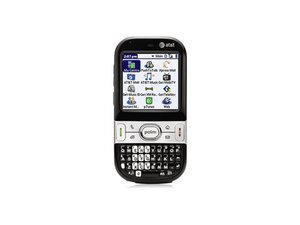
O celular não liga
Consulte esta seção se o seu celular não estiver recebendo energia.
Bateria
O celular não ligará se a bateria não estiver presente e instalada corretamente. Verifique se a bateria não está faltando.
Certifique-se de estabelecer uma conexão adequada entre a bateria e o celular limpando qualquer resíduo entre os dois.
Conecte o carregador a uma fonte de energia e conecte o celular ao carregador. Aguarde alguns segundos e, em seguida, pressione e segure o botão LIGA/DESLIGA.
Se o celular só funcionar enquanto estiver conectado ao adaptador de energia, pode ser necessária uma bateria nova.
Adaptador de energia
Se a sua bateria não carrega ou não mantém a carga, e a bateria não está estragada, o adaptador de energia pode ser o problema.
Certifique-se de que o adaptador de energia esteja funcionando testando-o com outro celular do mesmo modelo.
Porta de carregamento quebrada
Se o adaptador de energia correto estiver sendo usado e uma bateria funcional estiver instalada corretamente, verifique se a porta de carregamento está estável. Conecte o carregador e verifique se a conexão entre o carregador e o celular está solta.
Dano por água
Se o seu celular entrou em contato recentemente com uma fonte de água (você o lavou acidentalmente junto com suas roupas, deixou cair no vaso sanitário, etc.), você pode verificar se a água chegou ao interior do celular, causando um curto nos componentes eletrônicos.
Remova a bateria do seu celular. Na lateral do Centro, sobre o cartão SIM, há um círculo branco. Ele fica rosa na presença de água.
NOTA: Mesmo que seu Centro funcione perfeitamente, se aquele círculo estiver rosa, você não tem mais direito à garantia.
O alto-falante interno não funciona
Consulte esta seção se você não estiver ouvindo nada pelo seu alto-falante interno.
Ligar/Desligar
Primeiro, tente desligar o aparelho e ligá-lo novamente após alguns instantes.
Reinicialização simples (Soft Reset)
Remova a bateria enquanto o celular ainda estiver ligado se o problema persistir, aguarde alguns minutos e coloque a bateria novamente. Ligue o celular e verifique se o alto-falante está funcionando.
Reinicialização forçada (Hard Reset)
Isso só deve ser feito após uma tentativa de reinicialização simples.
Para realizar uma reinicialização forçada:
Remova a tampa da bateria
Pressione e segure o botão LIGA/DESLIGA.
Enquanto segura o botão LIGA/DESLIGA, retire a bateria e coloque-a de volta. Se você vir uma barra de progresso, continue segurando o botão LIGA/DESLIGA.
A tela "Palm Powered" aparecerá e você deve soltar o botão LIGA/DESLIGA quando a vir.
Por fim, aparecerá uma tela perguntando se você deseja apagar todos os dados. Selecione "Yes" (Sim) pressionando PARA CIMA no seu navegador de 5 direções para concluir a reinicialização forçada.
Conector do fone de ouvido está preso
Se o alto-falante interno e/ou o microfone interno pararam de funcionar após o uso de um fone de ouvido, o conector do fone de ouvido pode estar preso. Isso pode enganar o celular, fazendo-o acreditar que um fone de ouvido ainda está inserido, desativando assim o alto-falante e o microfone internos e, às vezes, até o toque. Se o seu toque não estiver emitindo nenhum som, tente colocar o celular no modo de vibração.
Borrife uma pequena quantidade de limpa-contatos (para contatos elétricos) no conector do fone de ouvido e insira e retire um plugue de fone de ouvido ou um limpador de cachimbo no conector algumas vezes. Não aplique força excessiva. O ideal é ser gentil. Teste o microfone e o alto-falante usando um aplicativo de gravação de áudio (como o Filmadora) e pare o reparo quando funcionar. Se o conector do fone de ouvido estiver causando problemas, considere adquirir um fone de ouvido Bluetooth.
O microfone interno não funciona
Consulte a seção O conector do fone de ouvido está preso em O alto-falante interno não funciona neste artigo de resolução de problemas.
O teclado não funciona
Consulte esta seção se o seu teclado estiver bloqueado/travado.
Desativar o recurso de bloqueio de teclado
Quando a tela estiver desligada, pressione o botão liga/desliga vermelho para ativar a tela. Pressione o botão central (Palm) para desativar o bloqueio de teclado.
Resolução de problemas do Hotsync
Consulte esta seção se você estiver tendo problemas com o aplicativo Hotsync
Observe: O software de sincronização da Palm, o Palm Desktop 6.2, foi projetado para versões de 32 bits do Windows XP e Windows Vista. A Palm não realizou testes minuciosos com a ampla gama de equipamentos de terceiros que executam o Windows 7 e, portanto, não pode garantir a compatibilidade. Além disso, estes passos funcionarão APENAS com o software HotSync fornecido pela Palm.
A janela do Hotsync não abre no PC quando o botão Hotsync do cabo/base do Palm é pressionado
(seu computador não responde; você pode ver uma mensagem de alerta) Execute cada um dos passos abaixo, na ordem. Após cada passo, tente sincronizar. Se funcionar, você resolveu o problema e não precisa tentar o próximo passo.
Certifique-se de que o aplicativo Hotsync Manager esteja ativado
Atualize o software de sincronização
Baixe o software Palm mais recente
Baixe a versão mais recente do Microsoft Outlook 2007
Realize uma reinicialização simples
Remova o cabo USB HotSync e conecte-o novamente. Faça o mesmo com a outra extremidade que se conecta ao seu computador. Não tente sincronizar até que o dispositivo esteja totalmente conectado.
Verifique se há fiapos ou outras partículas no conector HotSync do seu dispositivo Palm. Sopre no conector (ou use ar comprimido) para remover os resíduos.
Inspecione seus cabos e pontos de contato
A operação de Hotsync não é concluída com êxito
Após cada passo, tente outra operação de HotSync. Se o HotSync for bem-sucedido, você resolveu o problema e não precisa tentar o próximo passo.
O Assistente para Novo Hardware do Windows pede para você localizar o driver? Se sim, tente localizar o driver manualmente.
Verifique o registro do HotSync para erros de sincronização e outros diagnósticos úteis
Obtenha o Palm Desktop mais recente
Exclua o nome de usuário do seu dispositivo e escolha um novo nome de usuário ao realizar a próxima
A operação de Hotsync é concluída com êxito, mas os dados não são encontrados no computador
- Os dados não aparecem ***
O software HotSync sincroniza apenas estas pastas do Outlook: Calendário, Contatos, Notas, Tarefas e Caixa de Entrada. Verifique se estas são as subpastas que você está usando para o Outlook.
Como você não pode sincronizar contatos diretamente com um catálogo de endereços compartilhado/”global” do Microsoft Exchange, isso pode fazer com que os dados “desapareçam”. Para contornar isso, você deve adicionar os contatos à sua pasta de Contatos pessoal e, em seguida, sincronizar. No Catálogo de Endereços do Outlook (não na pasta de Contatos), clique com o botão direito no item que deseja adicionar e escolha Adicionar ao catálogo de endereços pessoal.
Você pode ter inserido dados sob um nome de usuário, mas sincronizado com um nome de usuário diferente. Os nomes de usuário diferenciam maiúsculas de minúsculas.
Se você usa o Microsoft Outlook, pode encontrar problemas após uma reinicialização forçada (hard reset) .

Equipe

Cal Poly, Team 15-49, Garner Spring 2010 Membro de Cal Poly, Team 15-49, Garner Spring 2010
CPSU-GARNER-S10S15G49
5 Membros
Autoria de 72 guias

4 comentários
www. at@t palmcentro cellphone Main screen getting on o.k but getting msg that sim carad damage and not insert correctly sim is indian B.S.N.L NETWORK so please how to solve the this problem
KrishnaRao Srinivasan - Responder Compartilhar
My iPod stopped working and I need a music player so I would like to get my centro fixed. It was working fine until I plugged in the included headphones, that made the speaker stop working. So I hard reset it. Upon reboot, it asked for calibration - and now it's been 2 months and I still haven't gotten past that step. I tried getting a cheap iPod on eBay, but it never arrived. My laptop isn't the ultimate portable music player, so can anybody suggest anything I haven't tried?
Poohen Corey - Responder Compartilhar
If nobody replies, it's okay, I'll just trash it and buy a new phone, I needed one anyway.
Besides, it's 2022!
(I'd still like to get the Centro fixed though)
Poohen Corey - Responder Compartilhar
I did a soft and hard reset of my Palm Centro and all my data is still there
Chris - Responder Compartilhar