
O básico
Antes de tentar qualquer uma das soluções mais demoradas abaixo, aqui estão alguns fundamentos para começar.
- Reinicialização forçada: faça uma reinicialização forçada do seu Switch para descartar problemas de software. Mantenha pressionado o botão LIGA/DESLIGA do seu Switch por 12 segundos e, em seguida, pressione o botão uma vez para ligar o console.
- Certifique-se de que o Wi-Fi esteja ativado e que o Modo Avião esteja desativado, especialmente se você esteve recentemente em uma situação em que pode ter limitado isso intencionalmente.
- Verifique se as informações da rede estão corretas: uma das primeiras coisas a verificar ao encontrar problemas de conexão com o Wi-Fi é garantir que você está inserindo as informações corretas. Certifique-se de tentar fazer login na rede sem fio correta com a senha correta. Consulte a Seção de Configuração Manual de Rede caso você insira suas opções de rede manualmente.
- Teste seu roteador sem fio: acesse a internet de outro dispositivo e veja se consegue repetir o problema. Se outros dispositivos também forem afetados, tente reiniciar o roteador ou consulte a página da iFixit sobre roteadores sem fio.
Sinal fraco
Se o seu sinal estiver muito baixo, você pode sofrer quedas de rede.
- Aproxime-se do seu roteador sem fio: se você estiver muito longe do roteador, o seu Switch terá problemas para conectar ao Wi-Fi. Tente se aproximar para melhorar a força do sinal. Paredes e outros obstáculos podem enfraquecer os sinais de Wi-Fi, além da distância.
- Reduza a interferência sem fio: evite colocar o seu Nintendo Switch perto de dispositivos eletrônicos que possam causar interferência sem fio, como fornos de micro-ondas, telefones sem fio ou dispositivos Bluetooth. Esses dispositivos podem interromper os sinais de Wi-Fi e afetar a capacidade do Switch de se conectar ao Wi-Fi.
Configuração incorreta da rede
O seu Nintendo Switch manipulará as configurações de rede automaticamente por padrão. No entanto, se precisar configurar as informações da rede manualmente, talvez seja bom revisar as informações inseridas para garantir que estejam corretas.
- Configurações de endereço de IP: endereços de IP são etiquetas numéricas exclusivas atribuídas a dispositivos conectados a uma rede, permitindo que eles se comuniquem e se identifiquem. Por padrão, isso é definido como Automático e é recomendado para a maioria das redes domésticas, mas se esta configuração estiver definida como Manual, verifique se outro dispositivo já não está usando o endereço de IP que você está utilizando.
- Configurações de DNS (Sistema de Nomes de Domínio): as configurações de DNS especificam os servidores DNS que um dispositivo deve usar para traduzir nomes de domínio legíveis por humanos (como exemplo.com) em endereços de IP. Certifique-se de estar usando as configurações corretas de DNS Primário e Secundário, ou você pode usar o DNS público do Google, conforme listado abaixo:
- DNS público principal do Google: 8.8.8.8
- DNS público secundário do Google: 8.8.4.4
Antena rompida ou desconectada
Uma antena é responsável por coletar o sinal. Sem uma antena, ou com uma antena incompleta, talvez você não consiga se conectar a uma rede, mesmo que consiga vê-la. Isso ocorre porque o sinal não é forte o suficiente.
- A antena Wi-Fi passa pela parte superior do Switch, pela mesma área das aletas do dissipador de calor. Se o seu Switch foi consertado recentemente, uma inspeção minuciosa é recomendada.
- É um cabo bastante resistente, então é improvável que algo tenha acontecido com ele sem uma tentativa de reparo ou dano significativo.
- Certifique-se de que a antena esteja bem conectada. Ela deve ser encaixada no conector da placa.
- Substitua a sua antena caso encontre algum dano.

Falha no controlador Wi-Fi
Tela Laranja da Morte
Todas as comunicações sem fio da placa-mãe do Nintendo Switch são controladas por um chip específico. Ele também é responsável pelas comunicações Bluetooth que o seu Switch pode usar. Se o seu Switch travar ou iniciar periodicamente em uma tela laranja, isso pode indicar uma falha de hardware no controlador Wi-Fi.
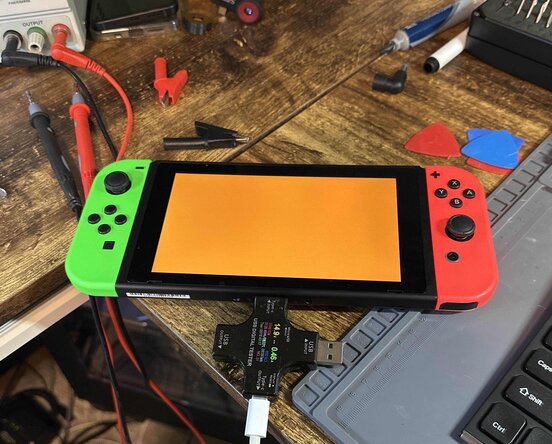
- Isso geralmente acontece de forma aleatória — às vezes na inicialização ou no meio de algo não relacionado. A única maneira de resolver é forçar o desligamento do dispositivo (pressione e segure o botão LIGA/DESLIGA por 12 segundos).
Se isso acontecer com frequência, especialmente se acompanhado de problemas de conectividade sem fio, é necessário levar o aparelho a um especialista em reparo de placas.
- A causa subjacente é normalmente uma desconexão (solda trincada) entre o controlador Wi-Fi e a placa devido a queda ou dobra. Ou o próprio controlador está com defeito. De qualquer forma, você precisará de conhecimentos em microssolda para corrigir esse problema, ou substituir a sua placa-mãe.
Falha na placa-mãe
A placa-mãe é o centro da grande maioria das funcionalidades do console. Qualquer um dos minúsculos componentes da placa pode ter falhado ou sido danificado. É seguro assumir que uma falha na placa-mãe é a causa se nada mais nesta página funcionou.
- Verifique se há sinais óbvios de um problema na placa: componentes queimados ou rachados, resíduos de líquido, corrosão ou dobras. Se houver sinais de líquido, o Guia de Danos por Líquido em iPhone pode ajudar (este método se aplica à maioria das placas de circuito, não apenas aos iPhones).
- Você pode usar este guia de substituição da placa-mãe para ajudar a abrir o dispositivo.
- Substituir a placa por uma nova costuma ser a solução mais prática para quem faz o reparo sozinho. Se você vir sinais de danos por líquido, esta pode ser a sua melhor opção.
- Ao contrário da crença popular, a própria placa pode ser reparada. Isso requer ferramentas especializadas e conhecimento em microssolda. Isso não é algo que a maioria das pessoas pode fazer sozinha, mas muitas oficinas de reparo independentes podem fazer por você! Ligue para a sua assistência técnica de eletrônicos local e converse sobre como eles podem ajudar.


0 comentários