Wiki contribuído por estudante
Uma equipe incrível de estudantes do nosso programa de educação fez esta wiki.
O celular não liga
O celular não começa a inicializar de forma alguma e a tela permanece preta
A bateria não está carregada ou inserida / Bateria descarregada
O problema mais comum para o celular nem sequer ligar seria uma bateria que não está carregada. Tente conectar o carregador firmemente, certificando-se de que não há obstruções na porta de carregamento e deixe o celular carregar por um tempo.
Se o dispositivo ainda não ligar após o carregamento, o problema pode ser uma bateria descarregada ou um cabo que não consegue mais transmitir carga. O fabricante pode vender uma nova bateria ou um carregador de reposição. Lembre-se de tentar outra tomada, pois pode ser um soquete com defeito.
A autonomia da bateria é determinada por muitas variáveis. A idade é um dos maiores fatores, mas ao considerar a idade, você deve considerar o uso médio e os ciclos de carga médios.
Normalmente, haverá uma especificação sobre os ciclos de carga médios da maioria das baterias. Mas, no fim das contas, essa informação é irrelevante para o membro, porque ninguém se lembra de quantas vezes ela descarregou e recarregou. O melhor a fazer é ficar atento a estes indicadores principais:
• A bateria não atinge carga total, mesmo após ter ficado carregando a noite toda?
• O ícone da bateria apresenta leituras falsas? Por exemplo, diz 100% e, 20 minutos depois, diz 70%?
• Não mantém a carga de forma alguma?
• A bateria está inchada, ou seja, tem um formato irregular ou arredondado?
Todos estes são problemas comuns vistos nestes dispositivos. Isso é comum em praticamente qualquer bateria.
Se você respondeu sim a qualquer uma das perguntas acima, há uma boa chance de que você precise de uma bateria de reposição.
Desligamento inadequado / Dados corrompidos
Às vezes, após o celular desligar de forma inadequada, ele tem dificuldade para reiniciar. Tente usar os passos de recuperação do dispositivo para reiniciar o celular corretamente:
Mantenha pressionados os botões Aumentar Volume, Diminuir Volume e o botão LIGA simultaneamente por 30 segundos ou até ver o Android deitado com a barriga aberta. Este é o bootloader. Use os botões de volume para navegar até "Power off" (Desligar) e toque no botão LIGA. Tente ligar normalmente.
Se funcionou, ao conectar o seu celular, você verá a indicação de carregamento.
Se os passos acima não funcionaram, outra opção é apagar os dados para redefinir para as configurações de fábrica (o que significa que você perderia todos os seus dados contidos no celular!)
Novamente, mantenha pressionados os botões Aumentar Volume, Diminuir Volume e o botão LIGA por 30 segundos até que o ícone do Android apareça. Usando os botões de aumentar e diminuir volume, navegue até "Recovery mode" (Modo de recuperação) e pressione o botão LIGA. O logotipo do Google aparecerá, seguido por um Android com um ponto de exclamação vermelho. Mantenha o botão LIGA pressionado e clique no botão Aumentar Volume para entrar no Modo de Recuperação. Use os botões de volume para destacar "Wipe data/Factory reset" (Apagar dados/Redefinição de fábrica) e clique no botão LIGA.
Dispositivo superaquecido
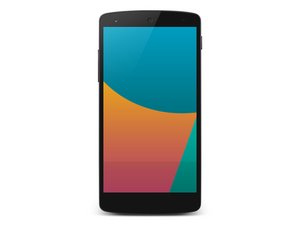
O Nexus 5 teve muitos problemas com superaquecimento. Isso inclui o dispositivo esquentar rapidamente ao reproduzir músicas ou usar aplicativos que exigem gráficos de alta resolução. Algumas soluções ou medidas preventivas incluem evitar deixar ou usar o dispositivo sob luz solar direta e carregá-lo enquanto usa aplicativos de alta resolução.
Após usar um aplicativo por um tempo, pode ajudar fechar o aplicativo e reiniciar o celular para reduzir a sobrecarga no dispositivo. Se você notar que o dispositivo também superaquece no modo de suspensão, há uma grande possibilidade de que haja um defeito, e você deve tentar trocar o dispositivo ou levá-lo para inspeção.
Se o seu dispositivo superaquecer, deixe-o desligado em uma área longe do sol ou de fontes de calor para esfriar antes de tentar usá-lo novamente.
O botão LIGA interno está preso
O celular liga, mas reinicia e desliga sozinho
Ao ligar o celular, parece funcionar, mas pouco tempo depois de iniciar o processo de inicialização, ele para e desliga.
Desligamento inadequado / Dados corrompidos
Às vezes, após o celular desligar de forma inadequada, ele tem dificuldade para reiniciar. Tente usar os passos de recuperação do dispositivo para reiniciar o celular corretamente:
Mantenha pressionados os botões Aumentar Volume, Diminuir Volume e o botão LIGA simultaneamente por 30 segundos ou até ver o Android deitado com a barriga aberta. Este é o bootloader. Use os botões de volume para navegar até "Power off" (Desligar) e toque no botão LIGA. Tente ligar normalmente.
Se funcionou, ao conectar o seu celular, você verá a indicação de carregamento.
Se os passos acima não funcionaram, outra opção é apagar os dados para redefinir para as configurações de fábrica (o que significa que você perderia todos os seus dados contidos no celular!)
Novamente, mantenha pressionados os botões Aumentar Volume, Diminuir Volume e o botão LIGA por 30 segundos até que o ícone do Android apareça. Usando os botões de aumentar e diminuir volume, navegue até "Recovery mode" (Modo de recuperação) e pressione o botão LIGA. O logotipo do Google aparecerá, seguido por um Android com um ponto de exclavição vermelho. Mantenha o botão LIGA pressionado e clique no botão Aumentar Volume para entrar no Modo de Recuperação. Use os botões de volume para destacar "Wipe data/Factory reset" (Apagar dados/Redefinição de fábrica) e clique no botão LIGA.
Um aplicativo faz o celular congelar ou travar
Ao usar um aplicativo, o celular para de responder e deixa de funcionar
Aplicativo com defeito
Às vezes, o aplicativo está desatualizado e só precisa de uma atualização. Tente a correção mais fácil primeiro procurando por uma atualização.
O aplicativo também pode ter sido baixado incorretamente. Para resolver esse problema, desinstale o aplicativo e tente baixá-lo novamente para ver se isso resolve.
Se você não sabe se um aplicativo é o responsável, tente iniciar no Modo de Segurança. Com o celular ligado, pressione e segure o botão LIGA até que a mensagem "Desligar" apareça. Toque e segure a mensagem "Desligar" até que "Reiniciar no Modo de Segurança" apareça. Clique em OK.
Quando o celular reiniciar, a maioria dos aplicativos e personalizações não estarão rodando. Use o celular por um tempo. Se o problema não ocorrer novamente, deve ser um aplicativo. Reinicie normalmente e comece a desinstalar os aplicativos instalados mais recentemente.
O celular não tem as atualizações necessárias
Se você não atualiza seu celular há algum tempo, alguns aplicativos podem entrar em conflito com softwares mais antigos no seu aparelho. Atualizar seu celular pode fazer com que o aplicativo rode com mais fluidez e sem problemas.
Comece abrindo o menu de configurações e navegue até a opção 'Sistema'. A partir daí, selecione a opção 'Sobre o telefone' e selecione 'Atualizações do sistema' para verificar se o seu dispositivo tem alguma atualização disponível.
Se houver uma atualização disponível, instale-a (o seu celular pode precisar reiniciar uma ou duas vezes depois). Repita esse processo até que, ao tentar novamente, ele mostre que o seu celular está atualizado. Em seguida, tente rodar o aplicativo novamente.
O aplicativo trava, mas o celular continua ligado
Se você não consegue sair de um aplicativo, abra o menu de configurações e selecione 'Aplicativos'. Você pode selecionar o aplicativo que está causando problemas no menu e, em seguida, selecionar 'Forçar parada' para encerrar o programa manualmente.
Estática no alto-falante
Ruído estático acompanhando o áudio que você está tentando ouvir
O celular não tem as atualizações necessárias
Se você não atualiza seu celular há algum tempo, atualizar o seu aparelho pode resolver o problema.
Comece abrindo o menu de configurações e navegue até a opção 'Sistema'. A partir daí, selecione a opção 'Sobre o telefone' e selecione 'Atualizações do sistema' para verificar se o seu dispositivo tem alguma atualização disponível.
Se houver uma atualização disponível, instale-a (o seu celular pode precisar reiniciar uma ou duas vezes depois). Repita esse processo até que, ao tentar novamente, ele mostre que o seu celular está atualizado. Em seguida, tente fazer um teste de áudio.
Configurações inadequadas
Se você está ouvindo música e tem esse problema com frequência, tente alterar as configurações do equalizador (EQ) de áudio, tanto no celular quanto no aplicativo que você está usando. Desligar o som surround virtual pode ajudar. Frequentemente, configurações de EQ conflitantes podem causar mau funcionamento do alto-falante.
Corrosão no diafragma do alto-falante
A coisa boa sobre o alto-falante (no sentido de hardware) é que ou ele funciona ou não funciona. Mas, às vezes, você obtém um estado intermediário. É quando o(s) seu(s) alto-falante(s) falhou/falharam.
• Ele criará um ruído estático horrível acompanhando o áudio que você está tentando ouvir.
Neste ponto, você precisa substituir o alto-falante. Uma explicação possível para a falha: o alto-falante na maioria dos dispositivos está localizado na parte inferior do celular, que é a mais exposta à umidade. Uma vez que isso acontece, a corrosão se instala, causando um desequilíbrio no diafragma do alto-falante. Esta é uma fonte comum do ruído estático que você pode ouvir.
A câmera não conecta
O aplicativo da câmera abre, mas não consegue conectar à câmera em si
O celular não tem as atualizações necessárias
Se você não atualiza seu celular há algum tempo, atualizar o seu aparelho pode resolver o problema. Vários membros com o mesmo problema conseguiram resolvê-lo atualizando.
Comece abrindo o menu de configurações e navegue até a opção 'Sistema'. A partir daí, selecione a opção 'Sobre o telefone' e selecione 'Atualizações do sistema' para verificar se o seu dispositivo tem alguma atualização disponível.
Se houver uma atualização disponível, instale-a (o seu celular pode precisar reiniciar uma ou duas vezes depois). Repita esse processo até que, ao tentar novamente, ele mostre que o seu celular está atualizado. Em seguida, tente usar sua câmera novamente e veja se isso resolve o problema.
Outros aplicativos estão interferindo
Este erro geralmente surge ao usar o aplicativo da câmera e sair dele pressionando o botão home. Outra possibilidade para esta mensagem de erro ocorrer é quando você instala vários aplicativos de câmera. No geral, certifique-se de sair de quaisquer aplicativos que usem sua câmera antes de usá-la novamente.
O aplicativo da câmera parou de funcionar
Este problema ocorre com mais frequência ao usar o dispositivo no modo HDR, mas pode acontecer em outras situações também.
Vá para Configurações > Aplicativos e deslize até 'Todos'. Role até encontrar o aplicativo da câmera com o qual você está tendo problemas, toque nele e, no próximo conjunto de opções, selecione "Limpar cache". Isso também deve ser feito para o aplicativo de galeria. Em seguida, tente usar a câmera novamente.
A câmera está com defeito e precisa ser substituída
O microfone tem volume baixo ou dá retorno estático ao ser usado
Usar o microfone em chamadas ou gravações resulta em má qualidade com som baixo ou estática
O celular não tem as atualizações necessárias
Algumas pessoas indicaram que atualizar para um pacote de software mais recente trouxe melhores resultados com o microfone. Embora nem sempre possa ser a causa do problema, ainda é uma solução fácil que geralmente é uma boa ideia para o seu dispositivo em geral.
Comece abrindo o menu de configurações e navegue até a opção 'Sistema'. A partir daí, selecione a opção 'Sobre o telefone' e selecione 'Atualizações do sistema' para verificar se o seu dispositivo tem alguma atualização disponível.
Se houver uma atualização disponível, instale-a (o seu celular pode precisar reiniciar uma ou duas vezes depois). Repita esse processo até que, ao tentar novamente, ele mostre que o seu celular está atualizado. Tente gravar uma mensagem no seu celular e reproduzi-la para ver se a qualidade melhorou.
Poeira ou sujeira na grade do microfone
Usando uma lata de ar comprimido, sopre a grade na parte inferior à direita da porta de carregamento.
O microfone de cancelamento de ruído está causando um problema
Enquanto fala, cubra o orifício do microfone na parte superior do celular com o dedo.
O microfone está com defeito e precisa ser substituído
Consulte o teardown deste dispositivo para acessar o microfone.
Precisa de mais ajuda?
Verifique a página do dispositivo Nexus 5 para outros guias e técnicas.

Equipe

USF Tampa, Team 13-4, Staggers Fall 2014 Membro de USF Tampa, Team 13-4, Staggers Fall 2014
USFT-STAGGERS-F14S13G4
3 Membros
Autoria de 36 guias

32 comentários
Hi,
Thank you so much for this post. You have saved my phone! I think I am going to be visiting ifixit.com a lot more to solve my problems. Again, thank you for this post.
-Macallister Dale
caldale22 - Responder Compartilhar
Hi,
My Nexus 5 screen keeps black even when I charge it in full, It can ring and the LED notification flashes when i receive sms or email but nothing on screen not even Google Logo. If connect to PC I can see it in my computer as Nexus 5 normally. Any suggestion that might help?
James Saleem - Responder Compartilhar
Phone got wet today in rain whilst running. Opened up the back and left so visibly dry. however despite screen and all other operations functioning ok, the power / sleep buttion on the right and volume button on the left do not function. Is this just a case of being patient and allowing the phone to dry properly or should I go straight to a repair shop?
many thanks
Steve - Responder Compartilhar
Hi,
My Nexus 5 dies, even when on full or substantial charge, if it isn't connected to a charger. Also, when it dies, the only way to reboot it is if it is connected to a charger. When the phone is rebooted, it will still have a substantial charge, i.e. whatever it was before it died (even if it was 95%).
I just factory reset the phone and the problem is persisting. Please help - this has been happening for months now. If I do have to change the battery, how do I go about doing this, seeing as there is no removable cover?
Thanks.
Stefon Khan - Responder Compartilhar
I inherited my Nexus 5 when my eldest child upgraded to a Nexus 6. I installed Marshmallow when it was released but 3 or so weeks later it started chewing through the battery. Factory reset but nothing change so I used your excellent instructions to replace the battery. The original battery was only 18 months old but was swelling up and was trying to push the rear cover off. Something to watch for if you have a phone cover.
Thank you for the repair tutorials as I have now used several successfully. Much appreciated.
Joseph King - Responder Compartilhar