Wiki contribuído por estudante
Uma equipe incrível de estudantes do nosso programa de educação fez esta wiki.
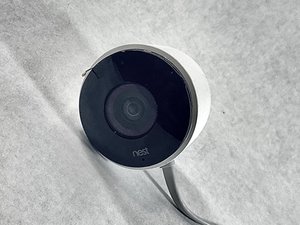
A Nest Cam não conecta à internet
Se a câmera estiver com uma luz azul giratória, significa que ela não está conectada à internet
Muito longe da fonte
Tente aproximar a câmera da fonte de Wi-Fi ou do roteador
Conexão Wi-Fi ruim
Verifique se o seu Wi-Fi residencial está funcionando e se a conexão está estável
Roteador
Verifique se o seu roteador residencial está funcionando; tente reiniciá-lo
Reiniciar
Tente reiniciar a sua Nest Cam
O vídeo da Nest Cam não está sendo reproduzido
O vídeo não aparece no aplicativo
Versão antiga do aplicativo
Certifique-se de que o aplicativo Google Nest esteja na versão mais recente (atualizado)
Reiniciar
Se a solução anterior não funcionou, tente reiniciar a câmera
A Nest Cam não liga
Cabo de alimentação com defeito
O cabo de alimentação da Nest Cam pode estar desconectado ou danificado
Tomada com defeito
Verifique se a tomada em que o cabo de alimentação está conectado está funcionando
Precisa reiniciar
Desconecte a Nest Cam da tomada por 10 segundos e conecte-a novamente
A Nest Cam está superaquecendo
A Nest Cam fica quente ao toque e desliga
Local inadequado
As Nest Cams foram projetadas para uso interno. Caso instale em áreas externas, mantenha-a longe da luz solar direta e de locais sem ventilação
Funcionando por muito tempo
Desconecte a Nest Cam por alguns minutos ocasionalmente para garantir que ela não superaqueça
A visão noturna não liga
O modo de visão noturna da Nest Cam não é ativado com as condições de iluminação ou apresenta um tom roxo/rosa/azul ao ligar
Visão noturna definida no modo “Auto”
Abra o aplicativo Google Home e toque na câmera desejada. Selecione “Vídeo”. Em “Visão noturna”, escolha entre “Sempre ligada”, “Auto” ou “Desligada”

Equipe

UMass Dartmouth, Team 4-6, Gulbrandsen Fall 2021 Membro de UMass Dartmouth, Team 4-6, Gulbrandsen Fall 2021
UMASSD-GULBRANDSEN-F21S4G6
2 Membros
Autoria de 48 guias

0 comentários