Wiki contribuído por estudante
Uma equipe incrível de estudantes do nosso programa de educação fez esta wiki.
O tablet não carrega
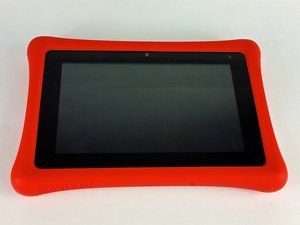
O seu Nabi 2 não está carregando
Bateria completamente descarregada
Se a bateria do seu Nabi tiver descarregado completamente, pode ser necessário deixá-la carregar por dez a quinze minutos antes que o dispositivo possa ser ligado novamente.
O adaptador de energia não está carregando
Se o seu adaptador de energia não estiver alimentando o seu dispositivo, primeiro verifique se ele está totalmente conectado à tomada elétrica. Uma conexão parcial não carregará o dispositivo. Se isso não resolver o problema, verifique se o adaptador não está com defeito. Você pode testar isso removendo o cabo do adaptador e conectando-o a uma porta USB energizada. Se o dispositivo começar a carregar, o problema é o adaptador e ele precisará ser substituído.
O cabo de força não está carregando
Se o cabo de força não estiver carregando o dispositivo, certifique-se primeiro de que ele esteja totalmente conectado ao seu Nabi 2 e à fonte de energia. É importante observar que usar a porta USB de um computador para carregar o seu Nabi levará mais tempo do que usar um adaptador de energia de parede. Você precisará deixar o dispositivo carregar por várias horas para uma carga completa. Se o Nabi ainda não carregar, o problema pode estar no cabo ou na porta de carregamento do seu Nabi 2.
Porta de carregamento danificada
Se as seções acima não resolveram o problema do seu Nabi 2 não carregar, pode haver danos na porta de carregamento. Uma forma de verificar é olhar para a porta de carregamento e inspecioná-la para garantir que o pino metálico interno não esteja solto ou ausente. Se esse pino estiver ausente, você precisará substituir a porta de carregamento. Se não houver danos visíveis, será necessário abrir a parte traseira do dispositivo para inspecionar a porta. Você pode encontrar instruções para ambos os procedimentos em nosso guia localizado aqui.
Sem áudio no tablet
Os alto-falantes integrados ou os fones de ouvido do seu Nabi 2 não emitem som
Sem som nos alto-falantes
Se não houver som saindo dos alto-falantes do seu tablet, primeiro verifique se não há nada conectado à entrada para fone de ouvido. O alto-falante será desativado automaticamente se um headset estiver conectado ao dispositivo. Se os alto-falantes ainda não funcionarem, talvez seja necessário substituí-los. Você pode encontrar instruções sobre como substituí-los usando o guia localizado aqui.
Conexão do fone de ouvido
Se você conectou seus fones de ouvido e não ouve nenhum som, primeiro verifique a conexão. Desconecte os fones de ouvido e sopre levemente na entrada para fone de ouvido para remover qualquer poeira que possa estar interrompendo a conexão. Agora, reconecte seus fones de ouvido. Se isso não funcionar, talvez seja necessário substituir a entrada para fone de ouvido. Você pode encontrar instruções sobre como substituir a entrada para fone de ouvido usando nosso guia localizado aqui.
Entrada para fone de ouvido suja
A maneira mais simples de limpar a entrada para fone de ouvido é soprar levemente nela. O ar soprado deslocará qualquer poeira que possa estar interrompendo a conexão. Se isso não resolver o problema, outra forma de limpar a entrada é usar um cotonete. Remova o algodão do cotonete até que ele consiga caber dentro da entrada. Insira o cotonete na entrada para fone de ouvido e gire-o para remover qualquer poeira restante.
Tablet travado ou sem resposta
O seu Nabi 2 não responde aos comandos e/ou está com a tela travada.
Dispositivo precisando de uma reinicialização forçada
Para realizar uma reinicialização forçada (soft reset) no seu Nabi 2, use um objeto pequeno para pressionar o botão de reset localizado na parte traseira do dispositivo ou mantenha pressionado o botão LIGA/DESLIGA até que o dispositivo desligue. Se você usar o método do botão de reset, o dispositivo ligará novamente automaticamente; se você manteve o botão LIGA/DESLIGA pressionado, precisará ligar o dispositivo manualmente.
Software desatualizado
Às vezes, uma tela sem resposta pode ser devido a um software desatualizado. Para atualizar o software do seu Nabi 2, certifique-se de estar conectado ao Wi-Fi e entre no modo "mommy/daddy" (pais). Em seguida, vá para Ajustes > Sobre o tablet > Atualizar > Verificar atualizações > Download. Quando o download terminar, o seu Nabi 2 reiniciará automaticamente, concluirá a instalação das atualizações e entrará no modo Nabi.
Tela calibrada incorretamente
Para calibrar a tela do seu Nabi 2, primeiro remova a capa de borracha do dispositivo. Em seguida, mantenha pressionados simultaneamente o botão de volume e o botão LIGA/DESLIGA para iniciar a calibração da tela. Siga as instruções na tela para concluir o processo de calibração.
Tela do tablet não detecta toques ou está imprecisa
O Nabi 2 não responde ao toque ou a resposta está imprecisa
Tela suja
Se a tela estiver suja ou contiver umidade na superfície, você pode encontrar falta de resposta ou comportamento errático. Tente limpar a tela com um pano sem fiapos úmido. Seque bem a tela com outro pano sem fiapos.
Tela precisa de recalibração
Se o problema persistir após a limpeza da tela, talvez ela precise ser recalibrada. Para calibrar a tela, primeiro remova a capa de borracha do Nabi 2. Em seguida, pressione e segure o botão Aumentar Volume e, enquanto continua segurando esse botão, pressione e segure o botão LIGA/DESLIGA. Depois, basta seguir as instruções na tela para calibrar a tela tátil do Nabi 2.
Tablet não conecta ao Wi-Fi
O Wi-Fi do seu Nabi 2 está ligado, mas não consegue conectar a uma rede, ou não mostra redes disponíveis
Tablet não conecta a uma rede Wi-Fi
Se o seu Nabi 2 não estiver conectando a uma rede Wi-Fi, primeiro certifique-se de que o roteador esteja ligado e funcionando corretamente. Você também deve garantir que tenha pelo menos 2 barras de sinal, então talvez precise se aproximar do seu roteador. Se esse não for o problema, toque em Ajustes, depois toque em Wi-Fi, escolha o nome da sua rede e toque em "esquecer". Toque na mesma rede e reconecte.
Nenhuma rede listada
Se não houver redes listadas, o seu Wi-Fi pode ser redefinido ativando o modo Avião, certificando-se de que o Wi-Fi esteja ligado antes de começar. Mantenha o botão LIGA/DESLIGA pressionado por alguns segundos. Toque em Modo Avião e ative-o. Espere alguns segundos e desligue o Modo Avião. O Wi-Fi deve tentar conectar-se automaticamente à rede escolhida. Se não conectar de jeito nenhum, talvez você precise realizar uma reinicialização forçada no seu dispositivo.
Dispositivo precisando de uma reinicialização forçada
Se o seu Wi-Fi estiver ligado e você não conseguir ver nenhuma rede listada ou conectar-se à rede escolhida, talvez precise desligar o seu dispositivo. Mantenha o botão LIGA/DESLIGA pressionado por alguns segundos, toque em Desligar e, em seguida, em OK. Aguarde 30 segundos e ligue o dispositivo mantendo o botão LIGA/DESLIGA pressionado por quatro ou cinco segundos. Verifique se há redes listadas após o dispositivo iniciar. Se o problema não for resolvido, talvez você precise realizar uma restauração de fábrica.
Restauração de fábrica
O seu Nabi 2 não responde a nenhuma das soluções mencionadas e precisa ser restaurado
Realizar uma restauração de fábrica
Antes de começar, observe que uma restauração forçada (hard reset) apagará todos os dados do seu tablet, portanto, será necessário fazer backup dos arquivos que deseja salvar conectando o tablet ao computador via cabo USB. Para realizar uma restauração de fábrica, pressione o botão Aumentar Volume e, em seguida, pressione o botão LIGA/DESLIGA. Mantenha ambos pressionados até que o logotipo do Android apareça. Pressione os botões Aumentar Volume e Diminuir Volume ao mesmo tempo para abrir a tela de recuperação. Use o botão Diminuir Volume para destacar "Wipe Data/Factory Reset". Pressione o botão LIGA/DESLIGA para selecionar. Quando a restauração terminar, use o botão LIGA/DESLIGA para selecionar "Reboot system now". A reinicialização estará concluída e você precisará entrar na sua conta novamente.

Equipe

USF Tampa, Team 4-3, Lacy Spring 2016 Membro de USF Tampa, Team 4-3, Lacy Spring 2016
USFT-LACY-S16S4G3
4 Membros
Autoria de 84 guias

31 comentários
there is no option to calibrate the nabi 2. where is this located?
RILEY SANDERSON - Responder Compartilhar
My Daughter just got the nabi 2. It wouldn't update to 4.4 like we were told it would and the website states. Messaged them and now we're told Nabi 2's no longer get OTA updates and there is no way to do it via a computer. I mean come on. This thing was still sealed in the box as a gift. No receipt but they can tell when it was registered etc. I was offered a voucher for games. How about a tablet she can use. SMH
Sabrina - Responder Compartilhar
When I try to bring up the maxthon browser the screen turns black I think I turned on night screen
Michael - Responder Compartilhar
My grandsons Nani is only showing bottom half of screen
Jane Nadin - Responder Compartilhar
My grandson has a nabi and it’s only showing bottom half of screen
Jane Nadin - Responder Compartilhar