Wiki contribuído por estudante
Uma equipe incrível de estudantes do nosso programa de educação fez esta wiki.
O monitor não exibe a imagem de uma câmera
O monitor não mostra nenhuma imagem, a tela fica apenas preta.
A câmera está desligada
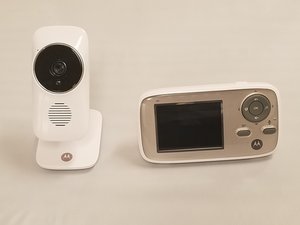
Verifique se a câmera está ligada. O botão LIGA/DESLIGA do monitor está localizado no meio do lado direito da carcaça da câmera. As palavras “on” e “off” estão localizadas em ambos os lados do seletor. Certifique-se de que o cabo fornecido para alimentar a câmera esteja conectado e que o adaptador esteja ligado a uma fonte de energia.
O monitor está desligado
Verifique se o monitor está ligado. O botão LIGA/DESLIGA do monitor está localizado no canto superior direito do monitor, acima dos botões de seleção. Certifique-se de que o cabo fornecido para alimentar a câmera esteja conectado e que o adaptador esteja ligado a uma fonte de energia.
Manchas na lente da câmera
Limpe cuidadosamente a lente da câmera para remover qualquer mancha. Manchas podem estar bloqueando a tela. A lente da câmera está localizada no centro da peça preta redonda da carcaça da câmera. A lente da câmera é a maior das duas lentes.
Lente da câmera danificada
Inspecione a lente da câmera. Se houver uma rachadura ou arranhão na lente, isso pode estar obstruindo a visão da câmera. Substitua a câmera se observar danos na lente. A lente da câmera está localizada no centro da peça preta redonda da carcaça da câmera. A lente da câmera é a maior das duas lentes. Se a lente da câmera estiver danificada, você precisará substituir a placa de circuito. (Consulte o guia de reposição).
A câmera errada está selecionada no display
Verifique se a câmera correta está selecionada no monitor. Você precisará ir ao monitor, selecionar a opção de menu, clicar nas opções de câmera e garantir que a câmera correta esteja selecionada.
Monitor desconectado do Wi-Fi
Verifique se o monitor está conectado ao Wi-Fi. Se o monitor estiver conectado ao Wi-Fi e nenhuma imagem for exibida, tente reiniciar o monitor e verifique a conectividade Wi-Fi após a redefinição para confirmar se a conexão foi restabelecida. Inspecione seu roteador Wi-Fi para garantir que ele esteja ativo e enviando um sinal Wi-Fi; entre em contato com seu provedor de serviços de internet para solucionar problemas de conexão do seu roteador.
O alto-falante não funciona
Nenhum áudio está sendo emitido pela unidade dos pais.
O nível de volume está baixo
O nível de volume pode estar baixo, portanto, certifique-se de que esteja no máximo.
O alto-falante está danificado e não funciona
Se o alto-falante estiver danificado, você precisará substituir a placa de circuito (a placa de circuito possui um alto-falante acoplado a ela). (Consulte o guia de reposição).
Obstrução de um objeto na frente do alto-falante
Certifique-se de que não haja nada na frente do alto-falante bloqueando o áudio.
O alcance entre a unidade dos pais e a babá eletrônica é muito grande
Certifique-se de que o dispositivo tenha uma recepção ideal e esteja dentro do alcance do seu Wi-Fi.
A unidade dos pais caiu ou houve derramamento de líquido nela
Verifique se líquidos foram derramados na unidade dos pais ou se ela caiu. Se for o caso, desconecte a unidade do bebê e retire a bateria da unidade dos pais por 15 segundos para reiniciar o dispositivo.
A autonomia da bateria é curta
A autonomia da bateria parece muito curta e o dispositivo não tem durado tanto quanto nas especificações do fabricante
A fiação da bateria está desconectada
Verifique se a fiação preta e vermelha que conecta a bateria ao dispositivo não está gasta ou danificada e se ela está de fato conectada ao monitor. Se a fiação estiver danificada, procure uma bateria de reposição.
O cabo de carregamento está danificado
Certifique-se de que nenhum dos cabos do adaptador de energia esteja gasto ou danificado. Se estiver, compre um adaptador de energia de reposição.
As baterias estão danificadas
Verifique a bateria quanto a marcas de perfuração ou queimadura. Isso pode ser perigoso e o dispositivo pode pegar fogo. Substitua a bateria. (Consulte o guia de reposição).
As baterias estão esgotadas
Conecte a unidade dos pais ao adaptador de energia para recarregar. Remova a bateria após o carregamento e deixe-a fora por cerca de 30 minutos. Isso reinicia a bateria. Coloque a bateria de volta na babá eletrônica após o término do tempo. Substitua a bateria por uma nova caso a autonomia da bateria continue muito curta.
A câmera cai do suporte
A câmera cai da base e não se prende novamente.
As articulações da câmera ou do suporte da câmera estão soltas
Inspecione a articulação que conecta a carcaça da câmera ao suporte. Insira as extremidades da articulação na carcaça da câmera ou no suporte da câmera (qualquer extremidade que não esteja inserida corretamente). A esfera na extremidade da articulação não deve ficar visível se inserida corretamente.
A carcaça da câmera está danificada onde a articulação é inserida
Inspecione o local onde a articulação é inserida na carcaça da câmera; se a carcaça estiver rachada e a articulação não conseguir estabilizar a carcaça da câmera, a carcaça precisará ser substituída. (Consulte o guia de reposição).
O suporte da câmera está danificado onde a articulação é inserida
Inspecione o local onde a articulação é inserida no suporte da câmera; se o suporte estiver rachado e a articulação não conseguir estabilizar a carcaça da câmera, o suporte da câmera precisará ser substituído. (Consulte o guia de reposição).
O monitor não conecta ao Wi-Fi
O vídeo no monitor apresenta atraso ou cai offline.
O roteador não está conectado à internet
Verifique seu roteador para ver se o seu Wi-Fi está conectando à internet. Desconecte o roteador por 15 segundos e teste se o monitor está conectando ao Wi-Fi após conectar o roteador novamente.
Sobrecarga de redes Wi-Fi
Certifique-se de que o monitor não esteja conectando a nenhuma rede Wi-Fi de seus vizinhos.
Interferência de eletrônicos domésticos
Pode ser que muitas pessoas estejam conectadas ao Wi-Fi ao mesmo tempo, interferindo na conexão Wi-Fi do monitor. Peça que outros se desconectem do Wi-Fi para testar a conexão.

Equipe

Eastern Washington University, Team S1-G6, Crawford Winter 2019 Membro de Eastern Washington University, Team S1-G6, Crawford Winter 2019
EWU-CRAWFORD-W19S1G6
4 Membros
Autoria de 48 guias

3 comentários
I have done all of that and I still can't connect what do I do
Clarence Hughes - Responder Compartilhar
And is there a way to still use discontinued Wi-Fi cameras that are no longer supported by their app
Clarence Hughes - Responder Compartilhar
System cam with 2 cameras and one of them is not working, I tried resetting both monitor and camera and it still won’t connect. Please help.
viverette.mary - Responder Compartilhar