Wiki contribuído por estudante
Uma equipe incrível de estudantes do nosso programa de educação fez esta wiki.
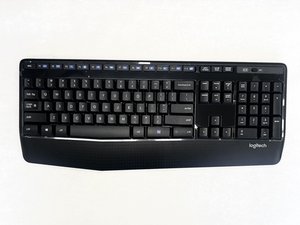
Se as teclas do seu Logitech K345 não funcionarem e/ou as letras não aparecerem na tela do computador, siga este guia de resolução de problemas.
Itens estão bloqueando a conectividade sem fio
Verifique se o seu teclado e mouse estão muito distantes ou bloqueados em relação ao dispositivo. Como eles se conectam via sinal sem fio ao receptor USB, a conexão pode ficar mais fraca se estiverem muito longe ou bloqueados (por exemplo, uma parede, um objeto de metal, etc.). Remova quaisquer obstáculos entre as conexões ou aproxime o teclado e o mouse do receptor.
Problema de conectividade com o seu dispositivo
Se as suas teclas não estão registrando, pode ser um problema de conectividade com o seu dispositivo ou o aparelho pode estar com defeito.
Tente conectar o seu teclado e mouse a um computador diferente; se ainda assim não funcionar, você precisará substituir o seu dispositivo por completo.
Múltiplas conexões sem fio na mesma área
Certifique-se de que você não está usando outro teclado sem fio por perto. Ter mais de dois dispositivos sem fio no mesmo local pode gerar um conflito de software, impedindo que você conecte o seu dispositivo.
Para resolver este problema, pode ser necessário desconectar um dispositivo do computador e/ou remover o dispositivo completamente do ambiente.
Teclado empoeirado
Às vezes, após um longo período de uso, o dispositivo pode apresentar acúmulo de poeira ou sujeira sob as teclas e, às vezes, até dentro do próprio teclado.
Nesse caso, você precisará comprar um spray de ar comprimido e aplicá-lo sob as teclas para remover os detritos. Se ainda tiver problemas, desparafuse a base do teclado e use o ar comprimido para limpar o interior dele.

Equipe

University of North Texas, Team 4-1, Harold Fall 2024 Membro de University of North Texas, Team 4-1, Harold Fall 2024
UNT-HAROLD-F24S4G1
3 Membros
Autoria de 60 guias

0 comentários