Wiki contribuído por estudante
Uma equipe incrível de estudantes do nosso programa de educação fez esta wiki.
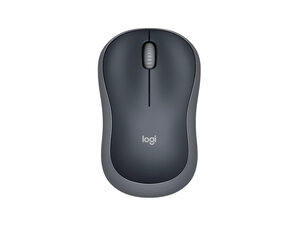
Se a roda de rolagem do seu mouse sem fio Logitech M185 não responde a nenhum movimento ou se está respondendo de forma errática, siga esta página de resolução de problemas para algumas soluções.
O mouse está sujo
Sujeira, detritos e poeira podem se acumular dentro do seu mouse com o tempo, já que ele entra em contato com a sua mão ou outras superfícies. Antes de limpar o seu mouse, certifique-se de que ele esteja desligado ou desconectado de quaisquer dispositivos. NÃO use alvejante, acetona/removedor de esmalte, solventes fortes ou abrasivos!
- Use um soprador (ou a sua boca) para desalojar quaisquer partículas presas dentro.
- Sopre nas fendas encontradas na lateral da roda de rolagem.
- Use um cotonete com álcool isopropílico para limpar a roda de rolagem.
- Certifique-se de que o dispositivo esteja seco antes de ligá-lo e usá-lo novamente.
Certifique-se de limpar o mouse ocasionalmente para que o acúmulo não ocorra novamente.
Bateria fraca
Baterias fracas ou descarregadas podem frequentemente afetar o movimento do mouse, especialmente em longos períodos, pois podem sofrer degradação. Certifique-se de que o problema não seja uma bateria descarregada, trocando-as.
- Desligue e desconecte o mouse para que você possa abrir a parte inferior do mouse e deslizar a capa para acessar o compartimento da bateria.
- Retire as baterias.
- Coloque as novas pilhas AA e deslize a capa de volta.
Driver desatualizado
Atualizar ou desativar certas configurações pode ajudar a resolver este problema.
- Desconecte ou reconecte o hardware do seu mouse
- Verifique as suas configurações da Logitech
- Defina a configuração de energia (Power setting) para sempre ligado (se houver uma)
- Desative a rolagem suave (smooth scrolling)
- Abra o Logitech Options
- Encontre a aba Point & Scroll (Apontar e rolar) e clique nela
- Encontre a opção de rolagem suave (Smooth scrolling) no painel esquerdo e clique no menu suspenso.
- Selecione a opção Desativado (Disabled) (as alterações são salvas automaticamente)
- Desinstale o software da Logitech
- Atualize o firmware do seu dispositivo, se disponível
- Verifique se há atualizações sendo executadas em segundo plano que possam causar atrasos.
- Verifique se há atualizações para o mouse.
Sinal fraco
Uma conexão sem fio ruim entre o receptor e o mouse pode ocorrer, o que pode causar um mau funcionamento do mouse.
- Desconecte e reconecte o receptor do mouse.
- Tente este método em outro computador para isolar se o problema está no seu computador ou no mouse.
- Identifique se o mouse possui um logotipo de sol com fundo laranja, o que significa que ele possui um receptor Unifying.
- Se este for o caso, desemparelhe o mouse do receptor Unifying
- Abra o software Unifying
- Iniciar > Todos os Programas > Logitech > Unifying > Software Logitech Unifying
- Clique em Avançado na janela de Boas-vindas
- Selecione o dispositivo, neste caso, o Mouse 185.
- Clique em Desemparelhar (Un-pair) na janela do lado direito.
- O seu mouse agora foi removido da lista e você deve emparelhá-lo novamente com o receptor.
- Abra o software Unifying
- Se este não for o caso, o dispositivo não pode ser desemparelhado a menos que já tenha um receptor de reposição, o que significa que o software Connection Utility deve ser usado para realizar o emparelhamento.
- Se o software Unifying ainda não tiver sido instalado, ele pode ser instalado através dos Downloads de Software da Logitech.
- Se este for o caso, desemparelhe o mouse do receptor Unifying
- Verifique se o mouse está conectado ao computador; outros dispositivos, como um switch, extensor, etc., podem interferir no sinal que viaja para o dispositivo.
- Mantenha o dispositivo próximo ao receptor; tente realocá-lo para uma porta mais próxima da área mais utilizada.
Roda de rolagem danificada
Se a roda de rolagem do seu mouse sem fio Logitech M185 estiver danificada, siga este guia para substituí-la.

Equipe

CSU Los Angeles, Team 2-5, Kershman Fall 2024 Membro de CSU Los Angeles, Team 2-5, Kershman Fall 2024
CSULA-KERSHMAN-F24S2G5
4 Membros
Autoria de 12 guias

0 comentários