Wiki contribuído por estudante
Uma equipe incrível de estudantes do nosso programa de educação fez esta wiki.
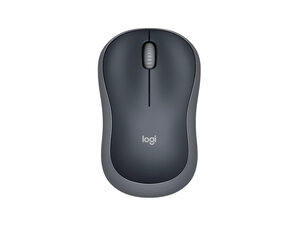
Se o seu mouse sem fio Logitech M185 não controlar o cursor na tela, siga este guia de resolução de problemas para encontrar algumas soluções.
Sensor obstruído
Certifique-se de que não haja nada bloqueando o sensor do mouse ao movê-lo sobre uma superfície plana.
- Alguns itens que podem bloqueá-lo incluem:
- Plástico transparente
- Sujeira/detritos
- Papel
- Certifique-se de que o sensor esteja em uma superfície plana e imóvel, pois isso determinará se o mouse detecta o movimento corretamente
- Se possível, tente usar um mouse pad para estabilizar o mouse sem fio.
O mouse não está conectado ao dispositivo
É importante garantir que o mouse sem fio esteja realmente conectado ao dispositivo que você está usando.
- Bluetooth: Certifique-se de que a função Bluetooth esteja funcionando como esperado
- Desconecte se necessário e reconecte
- Verifique se existe alguma conexão
- Dongle USB: Certifique-se de que o dongle não esteja obstruído por nada
- Se houver várias portas USB, tente todas elas para ter certeza de que o problema é o dongle e não as portas USB
- Se possível, teste-o em outro computador para garantir que o problema não seja o computador
Bateria sem carga
Um problema principal bastante comum ao lidar com um mouse que não detecta movimento é a própria bateria. Aqui estão algumas coisas a fazer caso esse seja o caso.
- Verifique se a bateria não está descarregada
- Troque a bateria
- Bateria fraca faz com que o cursor às vezes fique instável
Dongle danificado
O pequeno dongle USB também pode ser um problema quando o mouse perde a função.
Aqui estão alguns problemas a observar:
- O dongle que vem com o mouse é frágil, portanto, manuseie-o com cuidado
- Procure alguns vídeos sobre como trocar o dongle e conectá-lo ao mouse.
- Substitua o dongle, se necessário

Equipe

CSU Los Angeles, Team 2-5, Kershman Fall 2024 Membro de CSU Los Angeles, Team 2-5, Kershman Fall 2024
CSULA-KERSHMAN-F24S2G5
4 Membros
Autoria de 12 guias

0 comentários