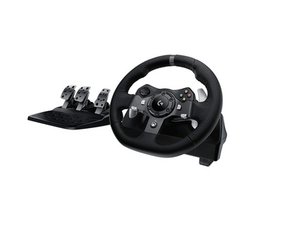
Wiki contribuído por estudante
Uma equipe incrível de estudantes do nosso programa de educação fez esta wiki.
Pedal de freio muito rígido
O pedal é difícil de pressionar totalmente e não consegue fornecer o retorno adequado no jogo.
O pedal está com calibração incorreta
- Atualize o firmware do dispositivo no Logitech G-Hub
- Pressione as teclas Windows + R para abrir a caixa de comando
- Digite joy.cpl para abrir as Configurações de Controlador de Jogo do Windows
- Selecione a entrada referente ao volante de corrida
- Pressione CTRL + SHIFT enquanto clica em Propriedades
- Vá para a aba Configurações e clique em Calibrar
- Siga as instruções de calibração e teste o volante em seguida
- Defina a sensibilidade do pedal no G-Hub
- Verifique as configurações dentro do jogo
- Verifique com jogos diferentes ou em outro PC para ver se o problema persiste
- Verifique os pedais
- Otimize a posição do pedal
Borboletas de câmbio não realizam a troca
As borboletas de câmbio não mudam para a marcha correta quando pressionadas.
Conexão de fiação inadequada
- Desconecte o volante do PC/console de jogo e da tomada
- Desconecte os pedais, o adaptador de energia e os câmbios do volante
- Reconecte os pedais, o adaptador de energia e os câmbios ao volante após cerca de 15 segundos
- Conecte o volante a uma tomada de corrente alternada que esteja funcionando e a uma porta USB no PC/console
O Logitech G-Hub não reconhece que o volante está conectado
Com o computador ligado, mas com o Logitech Gaming Software NÃO sendo executado:
- Conecte todos os componentes do volante/pedais/câmbio uns aos outros.
- Conecte a alimentação do volante/pedais/câmbio a uma tomada de parede ou régua de energia.
- Inicie o Logitech Gaming Software e espere um segundo para que ele carregue completamente.
- Conecte o cabo USB do volante ao computador e deixe o G-Hub reconhecer o volante/pedais/câmbio. O G-Hub calibrará o giro esquerdo e direito do volante e o colocará na posição central.
- Defina as configurações do G-Hub para "Padrão". (Apenas para a configuração inicial; após a primeira vez, você pode ignorar isso.)
Sem retorno nos pedais
Quando os pedais são pressionados e não parece haver resposta.
Conexão de fiação inadequada ou atualização pendente
- Desligue o volante e ligue-o novamente
- Desconecte o volante do PC/console de jogo e da tomada
- Desconecte os pedais, o adaptador de energia e os câmbios do volante
- Reconecte os pedais, o adaptador de energia e os câmbios ao volante após cerca de 15 segundos
- Conecte o volante a uma tomada de corrente alternada que esteja funcionando e a uma porta USB no PC/console
Software desatualizado
- Baixe o Logitech G-Hub
- Conecte o volante ao computador que você usará
- Certifique-se de que os drivers mais recentes estejam instalados
A direção não funciona enquanto o volante gira
O volante não gira em sincronia dentro do jogo.
Conexão de fiação inadequada
- Verifique sua fonte de energia; o volante recebe energia do adaptador de energia.
- Verifique se há algum dano no cabo que possa estar prejudicando a alimentação.
- Se a luz LED estiver acesa, mas girar o volante ainda não afetar o jogo, pode ser um problema relacionado aos componentes internos, como a placa-mãe ou a fiação interna.
Drivers instalados incorretamente
- Desinstale o driver do Logitech G920 e desconecte o cabo USB do computador
- Desinstale o Logitech G-Hub
- Reinicie o computador
- Instale o Logitech G-Hub do site da Logitech
- Reinicie o computador
- Conecte o G920
- Clique no pop-up que diz "Clique aqui para instalar o firmware mais recente para o G920"
Mau funcionamento da placa-mãe/fiação interna
- Desparafuse os parafusos na parte traseira e frontal do volante para expor o hardware interno.
- Desparafuse cuidadosamente os parafusos que prendem a placa-mãe no lugar.
- Substituir a placa-mãe e certifique-se de que a placa esteja alinhada corretamente.
Botões sem resposta
Quando os botões são pressionados no jogo, o jogo não parece responder como esperado.
Atualização pendente ou erro de conexão sem fio.
- Abra o menu iniciar e digite "controller".
- Clique na opção "Configurar um controlador ou gamepad".
- Clique com o botão direito no nome do volante e abra Propriedades.
- Pressione cada botão no volante para ver se a janela responde aos seus comandos.
- Se alguns ou todos os botões não responderem, reinstale os drivers do volante.
- Se todos os botões responderem, tente verificar as configurações dentro do jogo para ver se há algo errado.
Conexões internas com defeito
- Desparafuse cuidadosamente os parafusos que prendem a parte superior do volante no lugar.
- Verifique se há algum mau funcionamento óbvio.
- Verifique se todas as conexões internas estão conectadas corretamente.
- Se reconectar os fios soltos não resolver o problema dos botões sem resposta, substitua os botões por novos.

Equipe

University of North Texas, Team 2-1, Harold Fall 2023 Membro de University of North Texas, Team 2-1, Harold Fall 2023
UNT-HAROLD-F23S2G1
4 Membros
Autoria de 60 guias

14 comentários
Wheel is unable to calibrate and the white light is blinking rapidly. Any suggestions?
Jeff Bendel - Responder Compartilhar
I have the same issue, during calibration. Wheel stops working and white light blinks rapidly. I will post a link to a video I took. Calibration issue video
Westin McHaney - Responder Compartilhar
I'm having the exact same issue somebody help!
Vianth Naidoo - Responder Compartilhar
everything works on my g920 but when i turn right the buttons stop working and the white light turns off. I have tried unplugging every cable and replugging the power supply but nothing is working. Can someone help
Crippled Dorito - Responder Compartilhar
Hello all the buttons work but the steering wheel doesn't. Can anyone help my son please?
Joshy8511 - Responder Compartilhar