Wiki contribuído por estudante
Uma equipe incrível de estudantes do nosso programa de educação fez esta wiki.
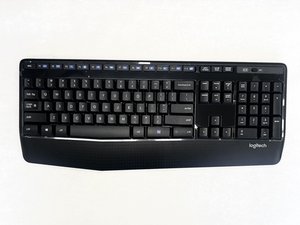
Se as teclas do seu Logitech Comfort K345 não responderem, o cursor parar de se mover e/ou as letras não aparecerem na tela do computador, siga este guia de resolução de problemas.
Falhas no sistema
Infelizmente, às vezes, uma falha, seja no sistema principal do computador ou no próprio teclado, resulta no texto não sendo exibido na tela. Nesse caso, você precisará verificar as configurações do sistema do seu computador na seção de teclado para ver se há algum problema visível para o computador que possa passar despercebido pelo olho humano.
Outro resultado possível é que seu teclado tenha um problema técnico que precise ser avaliado por um profissional. Nesse caso, você pode levá-lo à Fry's Electronics ou consultar o manual, que pode listar seu problema específico.
Na pior das hipóteses, o teclado precisará ser substituído.
Acúmulo de poeira sob as teclas
Com o tempo de uso do teclado, partículas de poeira e outros detritos podem se acumular sob as teclas. Isso pode resultar em “teclas presas” ou teclas que podem não funcionar tão suavemente quanto o normal.
Para resolver esse problema, talvez seja necessário remover as teclas e limpar a placa. Você também pode comprar um limpador de ar em lata em muitas lojas de material de escritório e borrifá-lo entre as teclas para remover a poeira.
Níveis de bateria baixos
Quando a bateria do seu teclado/mouse está fraca, ele pode ter problemas para usar o Bluetooth para se conectar perfeitamente. Certifique-se de que seu teclado e mouse estejam completamente carregados para garantir o melhor resultado.
Se a bateria ainda não carregar, talvez você precise substituí-la; consulte nosso guia de reparo para concluir essa troca corretamente.
Teclado e/ou mouse não funcionam
Infelizmente, às vezes um dispositivo pode vir com defeito e precisar ser substituído.
Nesse caso, você precisará devolver e trocar o item.
Conexão instável entre o computador e o teclado/mouse
Em alguns casos, objetos metálicos entre o receptor e o teclado/mouse podem distorcer sua conexão Bluetooth. Remova objetos metálicos entre o receptor e o teclado/mouse; por exemplo: chaves, canecas de café com tampas de metal e canetas metálicas. Além disso, o teclado e/ou o mouse podem estar muito distantes do dispositivo.

Equipe

University of North Texas, Team 4-1, Harold Fall 2024 Membro de University of North Texas, Team 4-1, Harold Fall 2024
UNT-HAROLD-F24S4G1
3 Membros
Autoria de 60 guias

0 comentários