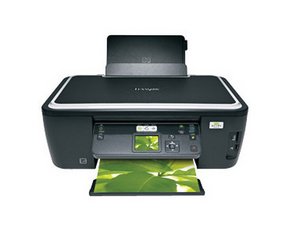
Impressão de páginas em branco
A impressora imprime e faz barulho, mas as páginas saem em branco.
Cartuchos de tinta vazios
Verifique os níveis dos seus cartuchos de tinta para ver se estão vazios. Substitua os cartuchos de tinta vazios por novos.
Problemas no cabeçote de impressão
O cabeçote de impressão é o componente que contém os cartuchos de tinta. Verifique se os cartuchos de tinta estão alinhados com o cabeçote. Se o cabeçote de impressão estiver sujo, limpe-o.
Substituição dos cartuchos de tinta da Lexmark Intuition S505
Atolamentos de papel
Enquanto a impressora tenta imprimir, o papel atola e a impressão falha. O papel amassa e precisa ser removido.
Papel atolado na bandeja de papel
Levante a unidade do scanner para ver onde o papel está atolado. Segure o papel com firmeza e puxe-o cuidadosamente da bandeja de papel. Tenha cuidado para não rasgar o papel ao removê-lo.
Papel atolado na unidade duplex
Remova a unidade duplex pressionando o botão superior com o polegar e puxando a unidade para fora enquanto mantém o botão pressionado. Coloque a unidade de lado e verifique se há papel atolado. Segure o papel com firmeza e puxe-o suavemente sem rasgar ou picotar. Reinsira a unidade duplex.
Papel atolado no(s) rolete(s)
Levante a unidade do scanner para ver onde o papel está atolado. Segure o papel com firmeza e puxe-o cuidadosamente para fora sem rasgar ou picotar. Se houver um bolo de papel preso entre os roletes, use uma pinça para removê-los cuidadosamente.
Eliminação de atolamento de papel na Lexmark Intuition S505
Problemas de conexão sem fio
O seu computador não se conecta à impressora ou não consegue localizá-la.
Ativar e desativar a conexão sem fio
Desative e ative a conexão sem fio do seu computador. Fazer isso pode, às vezes, restaurar a conectividade do seu computador com um dispositivo.
Desativar o modo de demonstração
Verifique se o modo de demonstração (Demo Mode) está ativado. Se estiver, desative-o usando o painel de controle da impressora. Selecione Configurações (Settings), Configuração (Setup) e, em seguida, Modo de demonstração (Demo Mode). Desative o modo de demonstração e pressione salvar.
Certifique-se de que sua impressora e computador estão na mesma rede
Verifique se o seu computador está conectado à internet abrindo um navegador web. Em seguida, verifique se a sua conexão com a internet é a mesma rede à qual a sua impressora está conectada.
Aproxime o computador e/ou a impressora do roteador sem fio
O alcance da sua rede sem fio pode variar dependendo de muitos fatores. Se o computador e/ou a impressora estiverem mais próximos do roteador, a conexão será mais forte.
Repairing Lexmark Intuition S505 Wireless Connection
Problemas de cópia e digitalização
A impressora não copia e/ou digitaliza documentos, ou apresenta problemas ao fazê-lo.
A copiadora ou o scanner não responde
Verifique se o seu computador está conectado à sua impressora. Verifique também se você selecionou a sua impressora (Lexmark Intuition S505) como dispositivo de impressão. Se os problemas persistirem, remova e reinstale o software.
Má qualidade de imagem
Certifique-se de que o vidro do scanner esteja limpo. Use uma cópia de melhor qualidade do documento original. Certifique-se de que o documento esteja posicionado corretamente e plano sobre o vidro.
Repairing Lexmark Intuition S505 Copy and Scanning
Impressora não liga
A impressora não liga quando o botão LIGA/DESLIGA é pressionado.
Conecte o cabo de força
Certifique-se de que o plugue esteja inserido com firmeza na tomada elétrica e que a outra extremidade esteja bem conectada ao adaptador da impressora. Consulte a página Lexmark Intuition S505 Power Cable Replacement e a página Lexmark Intuition S505 Adapter Replacement para obter detalhes.

Equipe

Cal Poly, Team 18-38, Regan Winter 2013 Membro de Cal Poly, Team 18-38, Regan Winter 2013
CPSU-REGAN-W13S18G38
4 Membros
Autoria de 48 guias

0 comentários