Wiki contribuído por estudante
Uma equipe incrível de estudantes do nosso programa de educação fez esta wiki.
Chiado no áudio de fundo
O chiado persiste mesmo após ligar e desligar o volume.
Uma forma de resolver este problema é acessar as “Opções de som” no “Painel de controle”. Certifique-se de que os alto-falantes do notebook sejam o dispositivo de reprodução “Principal”. Às vezes, essa opção pode estar desativada se você estiver usando placas de som USB. Isso redefine suas configurações para garantir que o som esteja funcionando corretamente no seu dispositivo.
Quando há vários programas em segundo plano sendo executados, isso pode interferir nas frequências. Tente desativar o Bluetooth, o microfone interno e desconectar qualquer dispositivo USB. Menos interferência significa menos ruído indesejado.
Touchpad instável
"Se o comportamento errático continuar mesmo após a limpeza do touchpad."
Se o touchpad continuar instável mesmo após a limpeza, pode ser necessário atualizar o driver. Vá até o menu Iniciar e clique com o botão direito. Depois, vá para o “Painel de controle”. No Painel de controle, vá para “Hardware e sons”. Em Hardware e sons, em “Dispositivos e Impressoras”, você encontrará o “Gerenciador de dispositivos”. No Gerenciador de dispositivos, encontre o mouse, clique com o botão direito e verifique se há alterações de hardware.
Outra solução possível para um touchpad instável é reduzir a velocidade do mouse. Em “Dispositivos e Impressoras”, vá em mouse e, na aba “Opções do ponteiro”, você encontrará “Movimento”. É aqui que você pode reduzir a velocidade do seu mouse.
Limitação da CPU
"Se o computador estiver reduzindo para a velocidade mais baixa, mesmo quando conectado à bateria; e a velocidade mais alta estiver selecionada."
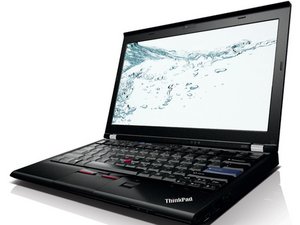
Se você estiver usando um adaptador de 65 W sem bateria no Lenovo Thinkpad X220, ele não será suficiente para alimentar o Thinkpad; tente um adaptador mais potente.
O calor excessivo também pode causar a limitação da CPU. Dê um tempo para o computador esfriar. Você pode usar algumas das correções para problemas de fan de refrigeração para resfriar seu computador.
Problemas com a fan de refrigeração
"Pulsação contínua da velocidade da fan de refrigeração e ruído agudo."
Se você estiver enfrentando problemas contínuos com a fan de refrigeração, primeiro precisa garantir que o computador esteja totalmente atualizado com todos os aplicativos instalados, bem como com seus produtos Windows.
Outra maneira de ajudar com problemas na fan de refrigeração é desligar o computador e deixá-lo descansar por uma a duas horas: deixe o computador completamente desligado ou em modo de suspensão.
Você também pode instalar um software de controle de fan de refrigeração (para Windows, existem vários programas de controle; se for MAC, use o smcFanControl). Basta pesquisar no Google por qualquer programa de controle de fan de refrigeração. O SpeedFan tem sido recomendado por vários usuários de PC.
Alterar o nível de Hertz
"Se os níveis de Hertz caírem mesmo quando definidos na velocidade mais alta."
Se o seu nível de Hertz cair quando você estiver desconectado de uma fonte de energia, conecte o computador a uma fonte de energia.
Se o problema persistir, você precisa atualizar o computador para obter as aplicações mais recentes.

Equipe

Eastern Washington University, Team 2-4, Andersen Winter 2016 Membro de Eastern Washington University, Team 2-4, Andersen Winter 2016
EWU-ANDERSEN-W16S2G4
5 Membros
Autoria de 60 guias

0 comentários