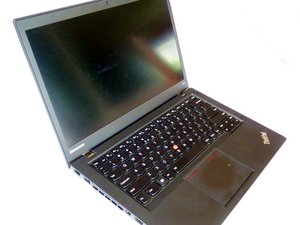
Wiki contribuído por estudante
Uma equipe incrível de estudantes do nosso programa de educação fez esta wiki.
O laptop superaquece com frequência
“O processador CPU do seu Lenovo T440S superaquece com frequência.”
Substituir a pasta térmica na CPU
Um problema comum em computadores mais antigos é que a pasta térmica na CPU pode precisar de substituição. Um guia detalhado sobre como acessar a CPU pode ser encontrado aqui: Substituição da pasta térmica.
Saídas de ventilação obstruídas
Certifique-se de que as saídas de ventilação na lateral do seu Lenovo T440S Thinkpad não estejam obstruídas e estejam livres de poeira. Use um cotonete ou ar comprimido para limpar a poeira das saídas, se houver. Se você notar que o seu ventilador tem poeira incrustada ou não está ligando, talvez seja necessário substituí-lo. Um guia detalhado sobre como substituir o ventilador do laptop pode ser encontrado aqui: Substituição do ventilador.
O teclado não responde
“O seu Lenovo T440S Thinkpad não exibe nenhuma palavra ao digitar”
Teclas sujas
Se o seu Lenovo T440S Thinkpad não exibe palavras quando você tenta digitar, um motivo pode ser que as teclas que você está usando estejam sujas. Sugiro tentar outras teclas no teclado. Se outras teclas funcionarem, tente remover as teclas que não estavam funcionando e limpe-as, assim como o teclado. Às vezes, sujeira pode entrar sob as teclas e fazer com que não respondam.
Teclado quebrado
Outro problema que pode fazer com que o teclado do seu Lenovo T440S Thinkpad não responda é que o teclado pode estar quebrado e precisar ser substituído. Antes de tomar qualquer decisão, coloque-o no modo BIOS. O modo BIOS basicamente gerencia a conexão entre o teclado e o sistema operacional do Lenovo. Para colocar o Lenovo no modo BIOS, segure o botão LIGA/DESLIGA até que ele seja completamente desligado. Em seguida, ligue o Lenovo novamente e, assim que o logotipo de inicialização aparecer, pressione F2. Quando o Lenovo estiver ligado, tente digitar novamente. Se o teclado ainda não responder, é muito provável que precise ser substituído. Para um guia detalhado sobre a substituição do teclado do seu Lenovo T440S Thinkpad, clique aqui: Substituição do teclado
O computador trava com frequência
“O seu Lenovo T440S Thinkpad fica sem resposta frequentemente.”
Muitos programas abertos
Cada programa requer uma parte da memória ativa do seu computador para funcionar corretamente. Se muitos programas estiverem em execução, incluindo os que estão em segundo plano, o computador travará. Para combater esse problema, clique com o botão direito na barra do menu Iniciar e depois clique com o botão esquerdo em Gerenciador de Tarefas. No Gerenciador de Tarefas, você pode ver quais programas estão sem resposta e/ou ocupando a maior parte da memória e CPU do seu computador. Identifique esses programas, clique neles e depois clique em Finalizar Tarefa.
RAM insuficiente
Se simplesmente fechar os programas em execução não for uma opção viável, o seu computador pode não ter RAM suficiente para realizar as suas tarefas. Clique neste link para ver o nosso guia sobre como substituir a RAM: Substituição da RAM
Drivers desatualizados
Os drivers são os programas que permitem que o seu computador envie e receba sinais dos seus componentes. Se os seus drivers não estiverem atualizados, isso pode causar o travamento do computador, já que os sinais não estão sendo processados corretamente. Para atualizar os seus drivers, clique no menu Iniciar, pesquise por Gerenciador de Dispositivos e selecione-o. A partir daí, você pode escolher quais drivers serão atualizados clicando com o botão direito no dispositivo, selecionando Atualizar Driver e, em seguida, selecionando Pesquisar automaticamente por software de driver atualizado.
Não é possível conectar ao Wi-Fi
“O seu Lenovo T440S Thinkpad não consegue conectar a uma rede.”
Suporte da Microsoft
Dependendo da versão do Windows que o seu Lenovo T440S Thinkpad está operando, problemas e soluções diferentes podem surgir. Consulte a página de suporte do Microsoft Windows que oferece resolução de problemas para cada versão do Windows: Suporte da Microsoft
Desliga rapidamente
“O seu Lenovo T440S Thinkpad está descarregando mais rápido que o normal.”
Cabo de carregamento
Deixe o seu Lenovo T440S Thinkpad completar uma carga total, que leva em média 3 horas. Verifique se o seu cabo de carregamento não possui cortes ou fios expostos. Se o carregador parecer estar bom, verifique a entrada e certifique-se de que o carregador esteja conectado corretamente ao seu Lenovo. Se tudo parecer estar conectado corretamente, mas você ainda tiver problemas, considere substituir o carregador.
A bateria não mantém a carga
Ao longo da vida útil da bateria, a qualidade do componente degrada devido aos inúmeros ciclos de carga. Eventualmente, a bateria atinge um ponto em que já não consegue manter uma carga suficiente, tornando o laptop inutilizável sem estar conectado a uma tomada. Esta é uma ocorrência normal para todos os dispositivos e, na maioria das vezes, é um conserto fácil. Para um guia detalhado sobre a substituição da bateria interna do seu Lenovo T440S Thinkpad, clique aqui: Substituição da bateria interna
Tela com defeito
“O seu Lenovo T440S Thinkpad está exibindo uma tela preta ou pixelada”
Verificar se a tela funciona ao ligar
Se o seu Lenovo Thinkpad já estiver ligado, desligue o dispositivo, aguarde alguns instantes e ligue-o novamente. A maioria dos modelos Lenovo diminui o brilho da tela quando a bateria está fraca, então certifique-se de que esteja totalmente carregada. Além disso, verifique se as configurações de exibição e brilho não foram reduzidas e se a profundidade de cor não foi afetada de forma alguma.
Problemas na tela
A tela é um dos componentes mais sensíveis de um laptop, sendo feita geralmente de vidro ou plástico transparente. Qualquer estresse ou impacto que o laptop sofrer resultará, geralmente, em danos à tela. Pode ser necessária uma desmontagem extensiva para remover a tela, mas, geralmente, ela é conectada apenas por um ou dois cabos planos, o que torna o reparo menos intimidador. Para um guia detalhado sobre a substituição da tela do seu Lenovo T440S Thinkpad, clique aqui: Substituição da tela.

Equipe

UMass Dartmouth, Team S1-G5, Simcock Fall 2018 Membro de UMass Dartmouth, Team S1-G5, Simcock Fall 2018
UMASSD-SIMCOCK-F18S1G5
3 Membros
Autoria de 96 guias

0 comentários