Wiki contribuído por estudante
Uma equipe incrível de estudantes do nosso programa de educação fez esta wiki.
Meu mouse não está funcionando
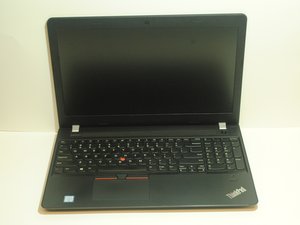
O touchpad ou Trackpad do Lenovo Thinkpad E570 não está respondendo a nenhum gesto.
Touchpad com defeito
O touchpad não rastreia e não há resposta ou a resposta aos comandos é lenta. O touchpad (mousepad) não consegue clicar, impedindo a execução de ações. Considere redefinir/reiniciar as configurações do computador.
Driver com defeito, ausente ou desatualizado
Abra o Gerenciador de Dispositivos através da guia do Windows na parte inferior ou pesquisando por ele na barra de pesquisa na tela inicial. Assim que o gerenciador de dispositivos estiver aberto, atualize ou reinstale os drivers do touchpad, certificando-se de que a atualização mais recente esteja instalada.
Ajustes de sensibilidade incorretos
Vá para as configurações do touchpad e aumente a sensibilidade. Para abrir as configurações do touchpad no Windows 10, digite "touchpad" na caixa de pesquisa e clique em Configurações do touchpad. Ajuste a sensibilidade do touchpad usando a lista suspensa.
Meu leitor de disco não está ejetando
O mecanismo de liberação não está funcionando corretamente e não permite que o disco seja ejetado do notebook quando a tecla de ejeção é pressionada.
CD preso na unidade
Insira um clipe de papel no orifício de ejeção manual.
Falta de energia no mecanismo de liberação
Certifique-se de que a fonte de alimentação esteja conectada e que o notebook esteja ligado.
Botão de ejeção com defeito
Clique no ícone do disco (no computador) e, em seguida, clique em ejetar.
As teclas do meu teclado estão travadas
Algumas teclas se soltaram ou estão presas mais profundamente no teclado, a ponto de não responderem mais ao toque.
Partículas presas no teclado
Borrife ar comprimido entre as teclas com uma lata de spray.
Líquido derramado faz as teclas travarem
Remova as teclas individualmente e limpe a área abaixo delas.
Tecla quebrada
Se a tecla estiver quebrada, substitua a tecla individual ou o teclado inteiro.
Meu notebook só mostra uma tela azul
A tela do notebook subitamente exibe uma tela azul com a mensagem “:( O seu PC teve um problema e precisa reiniciar.”, onde o acesso a qualquer função do computador é impossível. As únicas opções dadas ao membro da comunidade são solucionar o problema ou reiniciar o computador.
O software da unidade do computador foi baixado incorretamente
Este erro geralmente ocorre quando o Windows ou uma atualização do Windows foi baixada incorretamente ou está operando de forma inadequada no computador. Para corrigir o problema, o Windows precisará ser reinstalado. Abra a guia Iniciar, depois a guia Configurações, seguida pela guia Atualização e Segurança, e clique na guia Recuperação. Uma vez na guia Recuperação, clique no botão “Começar agora” sob o título “Restaurar o PC”. Faça backup de quaisquer dados que você tenha no seu disco rígido antes de prosseguir, pois isso fará uma redefinição completa da sua unidade. Assim que o backup da unidade estiver feito, clique em “Remover tudo” para que uma reinstalação adequada ocorra.
O software da unidade do computador encontrou um “Erro de PARADA”
Quando ocorre uma Tela Azul da Morte (BSoD), significa que o sistema operacional do computador encontrou um problema ao operar com segurança, fazendo com que ele reiniciasse. Quando a BSoD acontecer, anote o código de parada (Stop code) localizado na parte inferior da página. Após reiniciar, abra as Configurações do computador pelo botão Iniciar, abra a guia Atualização e Segurança e abra a guia Solução de problemas. Uma vez na área de Solução de problemas, localize o software relacionado ao código de parada anotado anteriormente e clique nele para executar sua solução. Quando o computador terminar a solução de problemas, clique em “Aplicar reparos” e o computador corrigirá o problema automaticamente. Se o problema persistir, entre em contato com uma equipe de atendimento Lenovo.
Disco rígido com defeito
Abra/desparafuse a parte traseira do notebook e localize a unidade física. Remova ou substitua a unidade conforme necessário. Parafuse a parte traseira do notebook e ligue o computador novamente.
Minha câmera não responde
A câmera não está exibindo a imagem. Imagem da câmera preta.
Aplicativo bloqueado nas configurações
Abra as configurações, vá para as configurações de privacidade e clique em permitir acesso para o aplicativo específico. Reinicie o programa.
A câmera está sendo usada em outro aplicativo
Feche o aplicativo que está sendo usado pela câmera e reinicie o seu programa atual, se necessário.
A câmera está obstruída
Verifique a câmera quanto a rachaduras, sujeira, poeira e cobertura protetora na lente; limpe se estiver suja. Use um pano de microfibra limpo, produto de limpeza ou pano úmido para limpar a lente.

Equipe

Western Carolina University, Team 1-1, Virtue Fall 2021 Membro de Western Carolina University, Team 1-1, Virtue Fall 2021
WCU-VIRTUE-F21S1G1
4 Membros
Autoria de 60 guias

2 comentários
لايوجد صوت في الكومبيوتر lenovo e570
حسام احمد - Responder Compartilhar
لايوجد صوت في الحاسوب
حسام احمد - Responder Compartilhar