Wiki contribuído por estudante
Uma equipe incrível de estudantes do nosso programa de educação fez esta wiki.
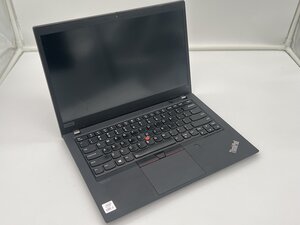
Quando você tenta mover o cursor ou clicar usando o touchpad, ele não responde. Siga estes passos para fazer o seu touchpad voltar a funcionar!
Falha de software
Se o touchpad não responder aos seus gestos, o problema pode ser o computador como um todo.
- Force a reinicialização do computador mantendo o botão LIGA pressionado por cerca de 10 a 30 segundos
- Assim que o sistema iniciar novamente, verifique se o touchpad está respondendo
Existe também outra maneira de reiniciar o seu Lenovo ThinkPad T14
- Na parte inferior do laptop, encontre o pequeno orifício (deve ter o tamanho da ponta de um clipe de papel)
- Desconecte o laptop de todas as fontes de energia externas
- Use um clipe de papel ou uma ferramenta similar para pressionar e manter o botão pressionado por cerca de 15 segundos até que o computador desligue e reinicie
Touchpad sujo
Se o touchpad continuar sem resposta após reiniciar o computador, talvez ele só precise ser limpo.
- Limpe cuidadosamente a superfície do touchpad com um pano limpo (o ideal seria uma toalha de microfibra) umedecido em álcool isopropílico, ou use lenços desinfetantes próprios para eletrônicos
Cabo plano desconectado
Uma conexão dentro do computador pode estar fisicamente interrompida.
- Verifique as conexões do cabo plano do touchpad à placa-mãe e vice-versa
- Certifique-se de que ambos estejam encaixados corretamente
- Se estiverem, tente desconectar e reconectar ambos
Touchpad com defeito
Após realizar todos estes passos, se ele ainda não responder, talvez você precise substituir o touchpad. Siga este guia para substituir o touchpad do seu Lenovo ThinkPad T14 Gen 1

Equipe

University of North Texas, Team 5-1, Kilpatrick Fall 2025 Membro de University of North Texas, Team 5-1, Kilpatrick Fall 2025
UNT-KILPATRICK-F25S5G1
4 Membros
Autoria de 72 guias

0 comentários