Wiki contribuído por estudante
Uma equipe incrível de estudantes do nosso programa de educação fez esta wiki.
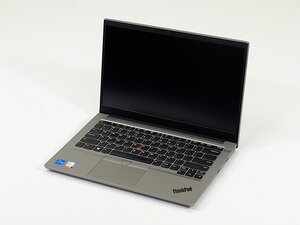
Se o seu Lenovo ThinkPad E14 Gen 4 estiver superaquecendo durante o uso, siga os passos abaixo para fazer com que o seu dispositivo volte a funcionar corretamente.
É recomendado no guia do usuário do ThinkPad E14 Gen 4 baixar o aplicativo Lenovo Vantage na loja da Windows, que permite a você executar uma verificação no status do hardware.
Antes de abrir o seu Lenovo, primeiro certifique-se de que o seu dispositivo esteja completamente desligado e que o seu cabo de carregamento esteja desconectado. Verifique se não há eletricidade fluindo ativamente através do dispositivo antes de realizar a manutenção.
Antes de abrir o seu computador, aqui estão algumas coisas que você pode tentar para fazer o seu computador iniciar.
Uso de aplicativos
- Quando você executa um grande número de aplicativos, isso faz com que certas funções, como a CPU ou a GPU no dispositivo, funcionem em um nível mais alto, resultando frequentemente em uma saída de calor excessiva. Tente diminuir o número de abas que você tem abertas a qualquer momento.
Hibernação e/ou desligamento do computador
- Quando surgem problemas com a hibernação e o desligamento do computador, o resultado é que o dispositivo funciona por períodos prolongados. Isso pode levar a reinicializações ou danos permanentes ao dispositivo. Tente redefinir as configurações que você tem no seu dispositivo para a hibernação ou o desligamento do computador.
Configurações de energia com overclock
- Verifique em qual plano de energia o seu dispositivo está funcionando no painel de controle > opções de energia. Se estiver funcionando em alto desempenho/desempenho máximo, tente mudar para "equilibrado".
Software desatualizado
- Você talvez precise verificar se o seu dispositivo está funcionando com a atualização mais recente do Windows. O seu sistema está funcionando com o BIOS, drivers e sistema operacional corretos?
Se nenhuma dessas dicas ajudar a resolver o problema, tente usar o nosso guia de reparo e seguir os passos de resolução de problemas abaixo para diagnosticar o problema com o seu dispositivo.
Falha da ventoinha
Quanto mais o seu Lenovo ThinkPad trabalha, mais calor ele gera, e a ventoinha deve compensar de acordo. No entanto, existem algumas coisas que podem resultar em falha da ventoinha. Primeiro, observe a condição da ventoinha. Verifique se há sujeira ou detritos que possam estar degradando a qualidade funcional da ventoinha. Use ar comprimido ou uma pequena escova para limpar, se necessário. Em seguida, procure por qualquer dano visível na ventoinha, conectores ou fiação. Se houver qualquer dano perceptível ou se a fiação que a conecta à placa-mãe parecer quebrada, peças de reposição podem ser necessárias.
Saídas de ventilação bloqueadas
Se as temperaturas permanecerem altas independentemente da aplicação ou da carga de trabalho, pode ser devido a saídas de ventilação bloqueadas ou poeira dentro do dispositivo. Primeiro, observe a ventoinha e as possíveis saídas de ventilação. Se houver qualquer poeira ou outros detritos aparentes, você pode tentar usar ar comprimido ou uma pinça de ponta fina para removê-los através das saídas de ventilação. Você talvez precise remover a parte traseira do notebook para limpar melhor a poeira das saídas de ventilação e da ventoinha.
Dissipador de calor com falha
Se a ventoinha e as saídas de ventilação parecerem estar em boas condições, o problema pode ser o dissipador de calor. Esta opção requer um pouco de remoção, já que os sintomas observáveis estão cobertos. Na parte de trás da ventoinha, onde o dissipador de calor se conecta, existem grandes aberturas de ventilação que frequentemente prendem poeira. A poeira pode ser removida com uma pequena escova, ar comprimido ou uma pinça. A pasta térmica, encontrada sob o dissipador de calor, pode estar com nível baixo e pode precisar de substituição. (A pasta térmica é usada por sua transferência de calor mais eficiente e distribuição de calor através da remoção de bolsas de ar.)

Equipe

Linn Benton Community College, Team 1-4, Karnes Fall 2025 Membro de Linn Benton Community College, Team 1-4, Karnes Fall 2025
LBCC-KARNES-F25S1G4
4 Membros
Autoria de 72 guias

0 comentários