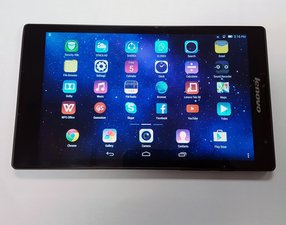
Wiki contribuído por estudante
Uma equipe incrível de estudantes do nosso programa de educação fez esta wiki.
O Lenovo Tab não termina de iniciar
O dispositivo começa a ligar, mas não exibe a tela inicial.
O botão LIGA/DESLIGA está preso
Antes de desmontar qualquer coisa, certifique-se de que o botão LIGA/DESLIGA não esteja preso. Se estiver preso, o dispositivo pode tentar reiniciar sozinho até que o botão seja liberado.
Caso o botão LIGA/DESLIGA precise ser substituído, este guia pode ajudar com a substituição.
Software com falhas
Se o botão LIGA/DESLIGA não estiver preso, é possível que o dispositivo apenas precise de uma redefinição forçada (hard reset). Uma redefinição forçada retorna o dispositivo às configurações de fábrica. Para redefinir, certifique-se de que o tablet esteja completamente desligado. Em seguida, ligue o dispositivo mantendo pressionados os botões de aumentar volume e LIGA/DESLIGA. Isso exibirá o menu de recuperação. Selecione "Wipe data/factory reset" (isso apagará todos os dados do dispositivo, como músicas e fotos). Pressione o botão de aumentar volume para confirmar. Aguarde a conclusão da redefinição e, em seguida, selecione "reboot" e pressione o botão LIGA/DESLIGA para reiniciar o dispositivo. Um guia que pode ajudar na redefinição está disponível aqui. O site da Lenovo também oferece orientação através de fóruns, incluindo tópicos sobre redefinição forçada.
Aviso: Uma redefinição forçada de fábrica apagará todos os dados, como fotos e aplicativos, do dispositivo.
Placa-mãe com falha
Se a realização de uma redefinição forçada de fábrica não resolveu o problema, então o problema é muito provavelmente a placa-mãe, que deve ser substituída. Este guia pode ajudar com a substituição da placa-mãe.
A tela do Lenovo Tab trava ou funciona lentamente
O tablet Lenovo trava frequentemente ou funciona muito lentamente.
Falha no sistema ou mau funcionamento de aplicativo
Este é um problema comum, e a solução mais comum é forçar o desligamento do dispositivo. Para fazer isso, pressione e segure o botão LIGA/DESLIGA por 10 a 15 segundos. Em seguida, ligue o dispositivo novamente pressionando o botão LIGA/DESLIGA. Existe um guia para este problema localizado aqui.
Aplicativos não estão atualizados
É possível que a tela trave devido a softwares ou aplicativos desatualizados. Verifique se o dispositivo está em dia com as atualizações de sistema e aplicativos. Para verificar atualizações de sistema, primeiro abra o menu de configurações do dispositivo. Em "Sistema", selecione "Sobre o telefone" ou "Sobre o tablet". Selecione "Atualizações de sistema" e, em seguida, "Verificar agora". Se houver uma atualização disponível, toque em "Instalar". Para atualizar aplicativos, vá à Google Play Store, abra o menu e selecione "Meus apps". Os aplicativos podem ser atualizados usando esse menu. O site da iFixit também possui um fórum onde Why won't my Lenovo tablet turn back on? são discutidos.
Armazenamento de memória está cheio
Às vezes, um dispositivo funciona lentamente ou trava porque o armazenamento está cheio ou quase cheio. A solução é remover quaisquer dados indesejados (como vídeos ou aplicativos) do dispositivo. Para desinstalar aplicativos, abra as configurações. Em seguida, em "Aplicativos", selecione o aplicativo que precisa ser desinstalado e selecione "Desinstalar". Isso removerá o aplicativo do dispositivo.
Precisa de uma redefinição de fábrica
Se as soluções acima não resolverem o problema, pode ser necessário redefinir o dispositivo para o estado de fábrica. Certifique-se de fazer backup de todos os dados pessoais antes de iniciar uma redefinição de fábrica. A maneira mais fácil de redefinir o dispositivo é ir à aba "Backup e Redefinição" nas configurações. A partir daí, selecione "Restaurar dados de fábrica" para redefinir o dispositivo.
Aviso: Redefinir um dispositivo para as configurações de fábrica apagará todos os dados pessoais, como aplicativos e fotos, do dispositivo.
Autonomia da bateria curta
A bateria dura no máximo algumas horas, mesmo que esteja apenas no modo de espera.
Alto consumo de energia
Alguns dispositivos não são equipados com hardware que atenda aos padrões do usuário, e este é o caso em relação a este problema. O consumo em repouso deste tablet é de 1,9 Watts, o que é relativamente alto comparado a outros dispositivos similares. Além disso, a capacidade é muito menor que a de outros tablets, atingindo no máximo 16,3 watt-horas. Comparações de desempenho com outros dispositivos podem ser encontradas nesta página. Para substituir sua bateria, use este guia para auxiliá-lo no processo.
A tela escurece continuamente
A tela escurece periodicamente sem qualquer ajuste manual.
Falha de software
Este problema parece ser uma falha de software comum neste dispositivo. Recomendamos instalar todas as atualizações de software para garantir que tudo esteja atualizado. Além disso, reiniciar o tablet pode mitigar temporariamente este problema. Se o reinício não funcionar, também existem aplicativos de escurecimento de tela disponíveis para download na Google Play Store para ajustar o brilho manualmente.
O Micro SD desmonta sozinho
O cartão Micro SD desconecta mesmo estando inserido na porta.
Problema de software
Se a suspeita for de software, tente atualizar todo o software atualmente no tablet. Outra opção é tentar reformatar o cartão. Salve quaisquer arquivos pessoais em um computador separado (para serem recuperados posteriormente) e, uma vez que os arquivos estejam seguros em outro lugar, apague todos os arquivos no cartão SD. Transfira os arquivos pessoais de volta para o cartão SD em uma ordem/formato diferente para evitar a formatação anterior. Alguns dos locais dos arquivos podem estar fazendo com que o cartão SD falhe enquanto está no dispositivo.
Mau funcionamento do slot de cartão SD
Se nada do que foi mencionado acima funcionar e você precisar acessar esses arquivos imediatamente, algumas pessoas tiveram sucesso ao colocar um pequeno pedaço de cartão de visita sobre o cartão SD para obter um encaixe mais justo na porta. Isso não é absolutamente recomendado como uma solução permanente; apenas como um conserto temporário para recuperar quaisquer arquivos pessoais.
Alto-falantes produzindo níveis de som diferentes
Um alto-falante está produzindo um nível de som diferente do outro.
Configurações de software ajustadas incorretamente
Este problema pode ser tão simples quanto ajustar as configurações de som, ou pode ser um problema com um dos próprios alto-falantes. Se os alto-falantes alternam qual deles tem o volume mais alto/baixo, então pode ser um problema de software. A primeira coisa que você deve fazer é verificar suas configurações de volume. Na ferramenta de busca do seu dispositivo, pesquise "Configurações de Volume" para acessar o aplicativo de controle de volume. Certifique-se de que os alto-falantes estejam ajustados para o mesmo nível de volume. Se isso não funcionar, certifique-se de que todo o software esteja atualizado e tente novamente.
Mau funcionamento de hardware
Se você tentou ajustar as configurações de volume e tentou atualizar todo o software, então você pode ter um problema de hardware. Isso pode resultar de um alto-falante com defeito, ou uma conexão ou elemento de circuito com defeito conectando ao alto-falante. Isso pode ser resolvido com a substituição do alto-falante ou talvez a substituição do cabeamento. Para descobrir como substituir os alto-falantes do Lenovo Tab S8, visite o guia de substituição de alto-falante

Equipe

USF Tampa, Team 3-6, Eyestone Fall 2015 Membro de USF Tampa, Team 3-6, Eyestone Fall 2015
USFT-EYESTONE-F15S3G6
3 Membros
Autoria de 60 guias

26 comentários
Screen cracked
jeanetteshamblin - Responder Compartilhar
That’s not a problem that can be troubleshooted. I’d go back to the company you bought it from, ask them to replace it (if the device came with a cracked screen).
If the device didn’t come with a racked screen, and this happened by accident, you should take it to a local phone shop - they should be able to replace the screen for you, for a price. It’s not recommended to replace any parts yourself, unless you’ve had training in this.
Draco Storm - Responder Compartilhar
Screen cracked can you replace it if so how to i go about this
jeanetteshamblin - Responder Compartilhar
I’m assuming this has been fixed, after a few years… But, just for future reference, the troubleshooting page isn’t for cracked screens. If you order the device from Lenovo and it comes cracked, email/phone the company and request a refund or replacement (the same goes for if you bought the tablet from a different company).
If the screen ends up cracked after an accident, you should take it to your local phone shop. They should be able to replace it for you, for a price. It isn’t recommended to replace parts yourself, as you could do further damage to the device, and potentially injure yourself.
Draco Storm - Responder Compartilhar
My tablet keeps putting my out going emails in a queue and sometimes does not send them. What is the good of that.
Angela Matthews - Responder Compartilhar