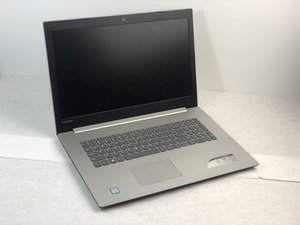
Wiki contribuído por estudante
Uma equipe incrível de estudantes do nosso programa de educação fez esta wiki.
Tela Azul da Morte
Ao ligar a tela, o dispositivo não inicializa completamente devido a falhas em softwares de nível inferior ou defeitos de hardware.
Problema de hardware
A resolução do loop de inicialização da tela azul pode ser causada por diversos problemas no software ou no disco rígido. O primeiro passo é rastrear a causa raiz para que o seu PC volte a funcionar. A BIOS pode ajudar a identificar problemas no disco rígido do PC.
- Desligue o PC segurando o botão LIGA/DESLIGA e reinicie-o.
- Quando a primeira tela aparecer, entre na BIOS tocando na tecla Fn e na tecla F2 (Fn+F2).
- Isso levará você à tela do Utilitário de Configuração da BIOS. Selecione Boot e pressione Enter. Isso executará um teste de diagnóstico para identificar o seu disco rígido.
Quando o disco rígido for encontrado, vá para o HDD Diagnostic Program e pressione Enter. Isso realizará um teste rápido no disco rígido para verificar se há problemas.
Se o disco rígido não for identificado ou se não houver um, talvez seja necessário reiniciá-lo ou comprar um novo. Veja este manual sobre como substituir o disco rígido da série Lenovo IdeaPad 320.
Falha na inicialização completa
O sistema operacional não inicia, tenta continuamente e exibe o logotipo da Lenovo.
Interferência com sistemas operacionais
- Reinicie o laptop.
- Pressione o botão Windows e a tecla R (ícone do Windows + tecla R).
Nota: Isso forçará o laptop a inicializar no modo de segurança sempre que você reiniciá-lo; haverá uma opção para inicializar normalmente.
Microprocessador com defeito
- Reinicie o laptop.
- Na tela de carregamento da Lenovo, pressione a tecla Fn e a tecla F2 (Fn+F2) para entrar na BIOS.
- Enquanto estiver na BIOS, pressione F9 para restaurar as configurações de fábrica. Isso restaurará o sistema para as configurações de carregamento originais que podem ter sido alteradas. Isso não apagará o sistema.
Bateria não carrega
O carregador está conectado ao laptop, mas a bateria não carrega.
Tomada com defeito
Certifique-se de que não há problemas na tomada. Tente conectar outro eletrônico na mesma tomada que você está usando para carregar o laptop e veja se funciona. Se o outro eletrônico também não funcionar, conclua que o problema está na tomada, não no laptop. Se o outro eletrônico funcionar, continue a buscar outras causas.
Cabo de carregamento com defeito
Inspecione o seu cabo de carregamento para verificar se há cortes ou rasgos que possam estar impedindo o funcionamento adequado do fio. Você precisará comprar um novo carregador se encontrar cortes ou danos no cabo de carregamento.
Adaptador AC queimado
Após anos de recarga constante do seu laptop, o adaptador AC no cabo de carregamento pode queimar. Use um voltímetro para verificar a saída de energia do adaptador. Se o medidor não produzir pelo menos 1 V, é hora de comprar um novo adaptador AC.
Detritos na porta de carregamento
Detritos podem entrar na porta de carregamento e obstruir a conexão entre o laptop e o cabo de carregamento. Olhe para dentro da porta de carregamento e tente limpar qualquer detrito que possa estar bloqueando o caminho.
Software desatualizado
Um desligamento forçado (power reset) pode permitir que o computador atualize e ajuste problemas internos. Siga estes passos:
- Desligue o Lenovo IdeaPad 320
- Desconecte o cabo de carregamento
- Remova a bateria
- Pressione o botão LIGA/DESLIGA por 20 segundos
- Insira a bateria e conecte o carregador
- Pressione o botão LIGA/DESLIGA
Bateria sem carga
Independentemente de quão bem o laptop seja cuidado, a bateria acabará perdendo a vida útil. Este link (Substituição da bateria do Lenovo Ideapad 320-15ABR) leva você a um guia sobre como substituir a bateria.
Distorção na saída de áudio pelo alto-falante ou porta de fone de ouvido
Ao usar portas de áudio com fones de ouvido ou pelo sistema de alto-falantes do laptop, o áudio apresenta distorções.
Alto-falantes abafados
Teste a placa de áudio conectando fones de ouvido. Se o som funcionar claramente pelos fones de ouvido, mas não pelos alto-falantes, é provavelmente um problema físico no alto-falante. O alto-falante pode precisar ser substituído.
Erro de volume
O volume pode afetar a qualidade do som produzido. Clique no ícone de som na barra de tarefas do Windows para ajustar o volume.
Som com eco
Alguns usuários da Lenovo notaram um som com eco. Para corrigir isso, siga estes passos:
- Vá para a categoria de som no painel de controle do Windows
- Selecione a categoria de alto-falante e pressione “propriedades”
- Clique e marque a caixa que diz “desabilitar todos os efeitos sonoros” e clique em “OK”
Tela congelada ou sem resposta
Ao navegar por diferentes aplicativos e ao iniciar o sistema operacional, o computador pode ficar “congelado” e sem resposta.
Software desatualizado afetando a tela
- Desligue a máquina.
- Desconecte o laptop.
- Remova a bateria (se for possível fazê-lo com segurança) por 2 minutos.
- Coloque a bateria de volta e conecte o laptop.
- Ligue o computador novamente mantendo o botão LIGA/DESLIGA pressionado por 30 segundos.
Sistema e hábitos de carregamento
- O site da Lenovo recomenda que os membros carreguem seus laptops a cada 48 horas para um desempenho ideal.
- Certifique-se de remover qualquer capa ou outros dispositivos (por exemplo, cabos USB) do computador para garantir a velocidade máxima durante o carregamento.
- Verifique o tipo de carregador usado para o laptop - certifique-se de usar apenas carregadores de parede aprovados.
- Após uma atualização de software, você deve começar a notar uma melhora na autonomia da bateria após 3 dias.
Erros internos
Siga o link em anexo para obter mais assistência: Lenovo Diagnostic Solutions.
- Na seção “Download”, selecione o hiperlink relevante dependendo se o seu computador utiliza Windows 10, 32 bits ou 64 bits (também oferece suporte a versões Linux).
- Quando solicitado, selecione salvar, depois vá para a unidade > diretório onde você salvou os arquivos baixados.
Navegue até a pasta onde salvou o arquivo de instalação, intitulado lscsetup_x86_26001.exe.
- Clique duas vezes no ícone do arquivo de instalação para iniciar a instalação.
- Siga as instruções na tela do assistente de instalação, que instalará o Lenovo Solution Centre no seu sistema.
- Após instalado, você terá um ícone do “Lenovo Solution Centre” na sua área de trabalho; clique para abri-lo.
- Com o solution center aberto, selecione “Checkup”, depois “Hardware Scan” e “Full Scan”.
- Este processo levará até 20 minutos e ajudará você a identificar se existem erros.
Sistema operacional instável
A última opção é tentar uma restauração de fábrica externa.
AVISOS:
- NOTA 1: certifique-se de fazer backup de todos os arquivos necessários ANTES de restaurar o computador. Todos os arquivos não salvos serão perdidos.
- NOTA 2: A restauração exigirá um nível mínimo de bateria de 25 %. Se não for possível realizar a restauração, carregue por 20 a 30 minutos e tente novamente.
- Desligue a máquina e pressione o botão de recuperação, geralmente localizado ao lado do botão LIGA/DESLIGA. Em um desktop, você precisará ligar a máquina e continuar tocando na tecla F2.
- Use as teclas de seta e pressione Enter em “System Recovery” (usuários de desktop podem pular este passo).
- Selecione “restore from the initial backup” e depois “Next”.
- Clique em “start” e aceite as mensagens de aviso.
- A duração do tempo pode variar dependendo da velocidade da máquina.
- a. Aguarde alguns segundos para que o processo de restauração de dados de fábrica seja concluído.
- b. Selecione “reboot system now”.
- c. Aguarde alguns minutos para que o processo de reinicialização seja concluído.
Conexão wireless fraca
Devido à conectividade ruim, o laptop funcionará lentamente.
Problema na pilha TCP/IP
Este problema trata de como o laptop lida diretamente com a Internet. Às vezes, a pilha TCP/IP não é executada corretamente, o que afeta diretamente a conectividade sem fio no laptop. Aqui estão os passos que permitem que o membro restaure a pilha TCP/IP:
- Execute o “Prompt de Comando” como administrador
- Digite os comandos a seguir, passo a passo, e pressione Enter:
- NETSH INT IP RESET C:\RESTLOG.TXT
- NETSH INT TCP SET HEURISTICS DISABLED
- NETSH INT TCP SET GLOBAL AUTOTUNINGLEVEL=DISABLED
- NETSH INT TCP SET GLOBAL RSS=ENABLED
Driver de adaptador desatualizado
Às vezes, um driver de adaptador desatualizado é a causa de perdas esporádicas de rede e conexão sem fio fraca. Abaixo estão os passos que permitem que o membro substitua o driver desatualizado por um atualizado:
Vá ao Gerenciador de Dispositivos no seu laptop e verifique “Adaptadores de Rede”. Clique com o botão direito no ícone do Adaptador de Rede e clique em desinstalar. Em seguida, clique com o botão direito novamente e selecione “Verificar se há alterações de hardware”. O laptop selecionará automaticamente o hardware mais adequado.
Modo de energia afetando a conexão Wi-Fi
O modo padrão que otimiza o desempenho do Wi-Fi é o modo de energia Equilibrado. Às vezes, quando o laptop está operando no modo de Economia de Energia, o sistema desliga o software que afeta diretamente o Wi-Fi.
- Vá ao Painel de Controle
- Navegue até a “Central de Rede e Compartilhamento”
- Escolha a Rede Wi-Fi e verifique o Status do Wi-Fi.
- Clique em “Propriedades”
- Após estar na janela “Propriedades de Conexão de Rede Sem Fio”, clique no botão “Configurar”.
- Vá para a guia “Gerenciamento de Energia” e certifique-se de que a opção “O computador pode desligar o dispositivo para economizar energia” esteja desmarcada.
Problemas de Compactação Diferencial Remota
A Compactação Diferencial Remota (RDC) comprime e minimiza os dados enviados pela rede. Em alguns casos, a RDC é a causa de conexões fracas. Aqui estão os passos necessários para remover a Compactação Diferencial Remota:
- Vá ao “Painel de Controle”
- Clique em “Programas”
- Em “Programas e Recursos”, clique em “Ativar ou desativar recursos do Windows”
- Encontre “Compactação Diferencial Remota” e certifique-se de que ela esteja desmarcada.

Equipe

Embry-Riddle Aeronautical University, Team S6-G3, Salas Fall 2019 Membro de Embry-Riddle Aeronautical University, Team S6-G3, Salas Fall 2019
ERAU-SALAS-F19S6G3
4 Membros
Autoria de 60 guias

2 comentários
With Ideapad 320 the screen comes with ‘password is incorrect’ try again.
there is no password set
the ideapad does not bodt
please suggest solution
sundaramtv - Responder Compartilhar
How do i recover my pointer when disappeared on my lenovo 330 windows10. I cannot maneuver to click buttons because there's nothing to click. Win+s pulls up the menu but the toggle arrows wont follow through to where it needs to go.
NancyB Alabama
Nancy Bullock - Responder Compartilhar