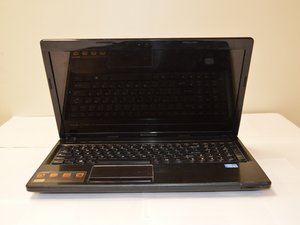
Wiki contribuído por estudante
Uma equipe incrível de estudantes do nosso programa de educação fez esta wiki.
O computador não liga
O notebook não responde e não mostra nenhum sinal de energia.
Adaptador de energia com defeito
Certifique-se de que o adaptador esteja conectado à tomada e que o indicador luminoso de carga esteja aceso no notebook. Se o indicador não estiver aceso, você pode estar com um adaptador de energia com defeito; considere comprar um novo.
Bateria com defeito
Se o notebook não retém carga após recarregar ou se só liga quando conectado a um adaptador de energia CA, você pode ter uma bateria com defeito; considere comprar uma bateria de reposição.
Falha na placa-mãe
Desconecte o adaptador CA e remova a bateria. Mantenha o botão LIGA/DESLIGA pressionado por 20 a 30 segundos e, em seguida, insira a bateria novamente. Se o indicador de energia do notebook acender ao ligar, mas a tela permanecer em branco, você pode estar enfrentando uma falha na placa-mãe.
O computador não se conecta a redes sem fio
O notebook não estabelece conexão com uma rede sem fio.
Drivers de rede desatualizados
Certifique-se de que o Wi-Fi esteja ativado no dispositivo e que o modo avião esteja desativado. Verifique se o dispositivo está se conectando à rede correta e se a senha correta está sendo inserida. Verifique se o roteador e o modem estão funcionando corretamente. Se todas as condições mencionadas acima forem atendidas, os drivers do notebook podem estar desatualizados. Para resolver isso, clique no menu Iniciar e digite “gerenciador de dispositivos” na barra de pesquisa. Ao abrir o gerenciador de dispositivos, localize a seção de adaptadores de rede e expanda-a. Em seguida, clique com o botão direito em cada adaptador para desinstalá-los. Depois, clique com o botão direito e verifique se há alterações de hardware para localizar os drivers mais atualizados e reinstalá-los.
Problemas no roteador e/ou modem
Se o roteador e/ou modem não exibir as luzes exigidas conforme especificado pelo seu provedor de serviços de internet (ISP), pode ser necessário reiniciá-lo. Primeiro, desconecte o roteador ou modem da tomada por 10 a 15 segundos. Em seguida, conecte-o novamente e aguarde as luzes reaparecerem. Se isso não funcionar, entre em contato com seu provedor de serviços para obter suporte adicional.
Problemas de aplicativos/firewall
Às vezes, certos aplicativos instalados recentemente ou o firewall podem ser a causa oculta de problemas de rede. Para testar essa teoria, primeiro, o modo de segurança deve ser ativado. Para fazer isso, reinicie o notebook mantendo a tecla Shift pressionada na tela de login. Após o reinício do notebook, selecione Solução de problemas > Opções avançadas > Configurações de inicialização > Reiniciar. Quando o notebook reiniciar, selecione F5 para entrar no modo de segurança com rede. Após colocar o notebook no modo de segurança, tente conectar ao Wi-Fi novamente. Se a conexão com o Wi-Fi for possível agora, o problema provavelmente é um aplicativo instalado recentemente. Se ainda assim não funcionar, tente desativar o firewall enquanto estiver no modo de segurança, pois ele pode estar restringindo o acesso.
Teclado com mau funcionamento
Ao usar o teclado, algumas teclas não respondem.
Teclado externo conectado incorretamente
Se um dispositivo externo estiver sendo usado como teclado, verifique se ele está bem conectado. Tente desconectar o dispositivo e conectá-lo novamente.
Teclas presas
Como resultado do uso repetido, algumas teclas podem ficar presas na posição pressionada no teclado. Para remediar esse problema, use um objeto fino para alavancar a tecla de volta para a posição original.
Teclado sem resposta sem teclas presas
Caso nenhuma das teclas esteja permanentemente pressionada, mas o teclado ainda não responda, tente primeiro reinstalar o teclado. Se isso falhar, compre um teclado novo e instale-o. Você pode encontrar um guia para fazer isso aqui.
Teclado funciona, mas os caracteres inseridos diferem das teclas pressionadas
Isso ocorre quando o teclado está configurado para um idioma ou região diferente. Por exemplo, embora os EUA usem o layout de teclado “QWERTY”, se alguém da França fosse usar o computador e configurasse o teclado para francês, pressionar as teclas qwerty resultaria em azerty. Para alterar as configurações de idioma e região, navegue até o painel de controle, selecione Região e Idioma e verifique se todas as guias estão definidas conforme desejado.
Sem imagem quando o computador é ligado
Ao iniciar, o ventilador começa a girar e o indicador luminoso de energia acende, mas a tela permanece preta.
Tela desativada
A causa mais comum desse problema é a tela ter sido desligada acidentalmente. Para testar isso, pressione Fn+F2 para reativar a tela.
Memória RAM mal posicionada ou obstruída
Se o botão da tela não for a solução, abra o computador e remova os módulos de memória RAM. Limpe-os suavemente e reinsira-os em suas posições corretas. Você pode encontrar um guia de reposição de RAM aqui.
Lâmpada de backlight ou inversor com mau funcionamento
Para determinar se o monitor do notebook precisa ser substituído, tente conectar um monitor externo, se disponível. Se o monitor externo funcionar, a tela do notebook deve ser substituída.
Problemas de leitura na unidade de disco óptico
A unidade de disco óptico (leitor de CD) não reproduz CDs ou não abre.
Disco não funciona
O problema pode não estar na unidade de disco óptico em si, mas no disco. Verifique se o disco está limpo e sem arranhões. Se essas duas condições forem atendidas, tente reproduzir outro disco; o conteúdo não importa. Se o segundo disco funcionar, você precisará de um CD novo para substituir o disco original desejado. Se o segundo disco também não funcionar, tente reproduzir ambos em um dispositivo diferente.
Erro de distribuição de energia
Ao pressionar o botão na unidade de disco, se a luz não piscar e a unidade não abrir, tente novamente com o computador conectado à tomada. Se isso funcionar, você precisará de uma bateria de reposição. Caso contrário, tente usar outro cabo de energia.
Unidade mal instalada/mecanismo quebrado
Se a luz da unidade piscar ao pressionar o botão de ejeção, mas a unidade não abrir, o problema está no mecanismo do componente. Siga este guia para verificar se o dispositivo está posicionado corretamente. Se estiver, siga o mesmo guia para substituí-lo por um novo.
O computador trava
Travamento não específico de um aplicativo
O computador, como um todo, para de responder. A interface não reage a pressionamentos de teclas ou cliques do mouse. As soluções encontradas na seção de Travamento de aplicativos também podem ser aplicadas ao travamento não específico de aplicativos.
Mouse não funciona
Antes de concluir que o computador travou, verifique o mouse. Se você estiver usando apenas o Trackpad, pressione a tecla de função que liga/desliga o Trackpad. Se estiver usando um mouse com fio, tente conectá-lo novamente. Se estiver usando um mouse sem fio, tente substituir a bateria e reconectar o dongle.
Superaquecimento da CPU
A CPU de um computador é como o corpo humano; ela deve ser mantida dentro de uma faixa de temperatura específica. Para manter as temperaturas corretas, um ventilador é fixado ao processador usando pasta térmica. Se a CPU superaquecer, o computador travado desligará imediatamente ou os monitores exibirão gráficos com falhas. Se isso ocorrer várias vezes, é muito provável que a pasta térmica precise ser removida e reaplicada. Para fazer isso, você deve comprar pasta térmica. Em seguida, após remover o ventilador que está diretamente sobre a CPU, raspe suavemente a pasta antiga. Coloque uma pequena quantidade de pasta térmica, do tamanho de uma ervilha, no centro do processador e pressione-a suavemente usando o componente do ventilador que cobre o processador. Ao fazer isso, a pasta térmica se espalhará para cobrir toda a peça.
Aplicativos param de responder ocasionalmente ou respondem lentamente
Ao executar aplicativos específicos, o computador começa a agir de forma lenta e o aplicativo para de responder aos comandos. Se ele responder, há um atraso de tempo entre as entradas no aplicativo e as saídas do aplicativo. Isso é determinado como um problema se ocorrer mais do que apenas um incidente isolado.
Antes de iniciar o reparo específico do dispositivo, é necessário um diagnóstico mais aprofundado. Por favor, siga estes passos simples antes de prosseguir para a subseção correta:
1. Enquanto executa o aplicativo, pressione Ctrl+Shift+Esc para abrir o Gerenciador de Tarefas.
2. Navegue até a guia Desempenho.
3. Observe as porcentagens de uso da CPU e da Memória.
a. Se uma das porcentagens estiver acima de 80%, consulte a subseção correspondente para obter conselhos de correção.
b. Se nenhuma das porcentagens estiver acima de 80%, o problema provavelmente está na Unidade de Processamento Gráfico (GPU).
4. Finalize a tarefa do aplicativo na guia Aplicativos do Gerenciador de Tarefas.
5. Com base nos resultados, consulte a subseção correspondente.
Sobrecarga da unidade de processamento gráfico (GPU)
Devido à natureza do notebook, não existem placas gráficas externas que possam ser substituídas ou adicionadas. Portanto, se o problema for que a GPU está sendo sobrecarregada, tente entrar no aplicativo novamente. Localize o menu de configurações do aplicativo e diminua as configurações gráficas. Esse é um problema muito comum com videogames e alguns softwares de renderização de vídeo. Quanto mais baixas as configurações, mais o aplicativo deve responder. Se ainda não funcionar, pesquise o programa e determine os requisitos gráficos mínimos. Se os gráficos exigirem algo além da placa integrada Intel, o programa não funcionará corretamente neste notebook.
Sobrecarga da memória RAM
Se a memória estiver acima de 80% no desempenho do gerenciador de tarefas, a causa pode ser o seguinte.
Muitas janelas abertas
Ter muitas guias e janelas abertas é muito pesado para a memória RAM de um computador. O funcionamento da RAM baseia-se no acesso aleatório à memória, em vez de sequencial, o que permite que o computador a leia mais rapidamente. Cada guia e janela requer espaço na memória. Como esse espaço de memória é necessário apenas temporariamente, ele é armazenado na RAM, que é esvaziada após o fechamento de aplicativos e o desligamento do computador, ao contrário do disco rígido. Portanto, se um aplicativo estiver rodando lentamente e você tiver muitas outras janelas abertas, tente fechar as janelas desnecessárias. Isso deve liberar espaço na sua RAM e permitir um processamento mais fluido do programa.
Falta de RAM suficiente
O notebook Lenovo G580 padrão vem com 4, 6 ou 8 GB de RAM. Alguns aplicativos exigem muita RAM para funcionar. Por exemplo, um videogame lançado recentemente, como o Player Unknown’s Battlegrounds, pode exigir cerca de 4 GB sozinho. Se o computador, portanto, tiver 4 GB de RAM, ele não conseguirá rodar o jogo, pois este exigirá, por si só, 100% da RAM do notebook, não deixando nada para os processos restantes do computador. A solução para isso é instalar mais RAM. "Instalar", neste caso, refere-se à instalação manual. Existem sites que afirmam permitir que você baixe mais RAM, mas eles são falsos e geralmente contêm softwares maliciosos. O Lenovo G580 permite a instalação de até 16 GB de RAM. Para um guia detalhado de instalação, veja aqui.
Sobrecarga da CPU
A CPU do notebook é uma Intel Celeron, i3 ou i5, que deve ser suficiente para executar programas básicos. Portanto, substituir todo o processador não é necessário. Existem, no entanto, certos aplicativos que são extremamente pesados para o processador. Isso inclui: jogos novos com muitos elementos de renderização, softwares de renderização 3D e programas de codificação de vídeo. Se você estiver usando um desses programas, um i3 ou um Celeron pode precisar ser atualizado para um i5. Certifique-se de que o novo processador esteja registrado na BIOS da placa-mãe antes de realizar a troca.

Equipe

USF Tampa, Team S13-G3, Cagle Spring 2017 Membro de USF Tampa, Team S13-G3, Cagle Spring 2017
USFT-CAGLE-S17S13G3
4 Membros
Autoria de 12 guias

5 comentários
My laptop not booting up when it boot and show starting windows i get blue screen fir 1 second
Raval Dhrumil - Responder Compartilhar
I have lenovo g580 when i installed win10
I wontble to access bios and boot menu.
After a time i restart laptop it stuck on lenovo logo and after a black screen what should i do
Mohit Verma - Responder Compartilhar
My lenovo g580 i installed windows 10
Its getting on the screen is on but its not showing lenovo logo and i cant access bios and boot menu.
And its stuck just like that
Around 10 - Responder Compartilhar
Same sh1t here, you founded a solution?
Lointern - Responder Compartilhar
My laptop is of while playing and its not turning on again or not showing chargeing option
Anshu mishra - Responder Compartilhar