Wiki contribuído por estudante
Uma equipe incrível de estudantes do nosso programa de educação fez esta wiki.
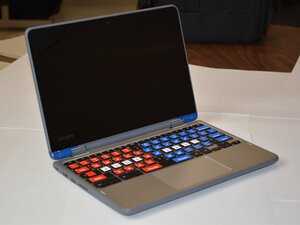
Ao usar seu Lenovo Flex 11 Chromebook, o touchpad apresenta respostas atrasadas ou imprecisas? Use este guia de resolução de problemas para ajudar a diagnosticar o motivo.
Poeira, sujeira e restos de comida podem obstruir a superfície do touchpad
Óleo, umidade ou poeira podem interferir no sensor do touchpad, fazendo com que ele fique instável ou pare de responder. Para limpar o touchpad do Chromebook, desligue o dispositivo e desconecte-o da tomada — isso evita curto-circuito e danos ao Chromebook. Use um pano sem fiapos e limpe suavemente para remover detritos soltos, ou você pode usar uma lata de ar comprimido. Depois, umedeça o pano com álcool isopropílico ou água destilada e passe levemente no touchpad. Por fim, seque suavemente o touchpad com outro pano sem fiapos.
As configurações do touchpad foram alteradas acidentalmente
Quando as configurações do touchpad mudam, isso ajusta como o dispositivo apontador se comporta (por exemplo, saltando enquanto digita, velocidade ou sensibilidade).
Para modificar as configurações do touchpad:
clique no ícone “O” no canto inferior esquerdo da tela inicial e aguarde o inicializador de aplicativos aparecer. Navegue até Configurações > Dispositivo > Touchpad.
Aqui você pode ajustar:
- Ativar/Desativar Toque para clicar: ative ou desative isso para usar o toque para registrar o clique
- Alterar a velocidade do touchpad: ajuste a barra deslizante para fazer o ponteiro se mover mais rápido ou mais devagar
- Ajustar a direção ou velocidade da rolagem
Falha temporária de software ou corrupção
Embora o ChromeOS seja um sistema operacional projetado para ter uma estabilidade eficiente, problemas podem surgir devido a erros de software, poucos recursos do sistema ou um dispositivo de armazenamento com falha. Como resultado, isso pode fazer com que as funções do computador apresentem falhas.
Para resolver erros do sistema / poucos recursos do sistema:
- Reinicie o computador e baixe todas as atualizações de software disponíveis clicando em Configurações > Sobre o ChromeOS > Verificar atualizações.
- Feche abas e aplicativos não utilizados acessando Configurações > Dispositivo > Gerenciamento de armazenamento.
- Execute diagnósticos para identificar qualquer hardware que esteja afetando o desempenho do seu dispositivo. Vá até o “O” no canto inferior esquerdo da tela inicial e aguarde o inicializador de aplicativos aparecer. Clique em Configurações > Sobre o ChromeOS > Diagnóstico.
- Realize uma reinicialização forçada desligando seu Chromebook primeiro. Com o laptop desligado, pressione e segure a tecla Atualizar e toque no botão LIGA/DESLIGA uma vez. Assim que o Chromebook ligar, solte a tecla Atualizar.
Para resolver o pouco armazenamento:
- Exclua arquivos desnecessários acessando o aplicativo “Arquivos” > Pasta Downloads
- Remova e desinstale aplicativos que você não usa - vá para Configurações > Dispositivo > Gerenciamento de armazenamento para ver a lista de aplicativos no seu Chromebook.
- Limpe os dados de navegação abrindo o Chrome e clicando no ícone de três pontos no canto superior direito. Navegue até Configurações > Privacidade e segurança > Remover dados de navegação. Escolha o intervalo de tempo e os tipos de dados específicos que deseja excluir e, em seguida, clique em “Remover dados”.
- Use o Google Drive, pois ele fornece armazenamento em nuvem em vez de ocupar o espaço de armazenamento limitado do dispositivo.
- Remova usuários extras excluindo suas contas de usuário.

Equipe

Texas Tech, Team 45-28, Weston Fall 2025 Membro de Texas Tech, Team 45-28, Weston Fall 2025
TTU-WESTON-F25S45G28
4 Membros
Autoria de 60 guias

0 comentários