Wiki contribuído por estudante
Uma equipe incrível de estudantes do nosso programa de educação fez esta wiki.
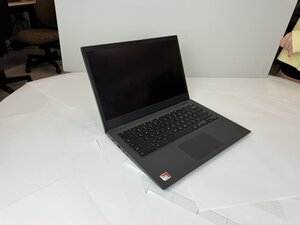
Se as teclas do seu Lenovo 14e Chromebook não respondem, apresentam atraso ou não registram a entrada, siga esta página para encontrar possíveis soluções.
Configurações de teclado incorretas
- Configurações como "Teclas de Aderência" (Sticky Keys) ou "Teclas de Filtro" (Filter Keys) podem ser a causa. Vá até as configurações, pesquise por essas funções e desative-as.
- Reinicie seu notebook e verifique se o problema persiste.
Software/Drivers de teclado desatualizados
- Certifique-se de que o dispositivo está com a atualização de software mais recente e reinicie o seu Chromebook.
- Teste no modo convidado: faça login no seu Chromebook como convidado para determinar se o problema está relacionado às configurações de teclado de uma conta específica.
- Pode ser necessário um hard reset, redefinindo o hardware do Chromebook, incluindo as configurações do teclado e do touchpad.
- Se os drivers do Chromebook estiverem desatualizados, abra o "Gerenciador de Dispositivos" no menu iniciar. Navegue até a seção de teclado, expanda-a e selecione "Desinstalar" em cada dispositivo. Ao reiniciar, esses drivers serão reinstalados automaticamente em sua versão mais recente.
Teclado obstruído
- Certifique-se de que o teclado esteja devidamente limpo e que qualquer resíduo que possa estar obstruindo as teclas tenha sido removido. Isso pode ser feito usando ar comprimido para remover qualquer sujeira debaixo das teclas.
- Pode ser necessário remover as teclas para limpar por baixo de todas elas.
Hardware danificado
- No caso de um teclado danificado, pode ser necessário consertar ou substituir o teclado completamente.
- Consulte o Guia de reparo do teclado do Lenovo 14e Chromebook.

Equipe

Texas Tech, Team 2-4, Johansen Fall 2025 Membro de Texas Tech, Team 2-4, Johansen Fall 2025
TTU-JOHANSEN-F25S2G4
5 Membros
Autoria de 60 guias

0 comentários