Wiki contribuído por estudante
Uma equipe incrível de estudantes do nosso programa de educação fez esta wiki.
O jogo não responde às minhas ações.
O console está travado.
NÃO tente desligar o console puxando o adaptador de energia. Isso pode causar danos graves.
O console precisa ser reiniciado.
Pressione e segure o botão LIGA/DESLIGA por 15 segundos para desligar o console. Após 15 segundos, pressione o botão LIGA/DESLIGA para ligar o console novamente.
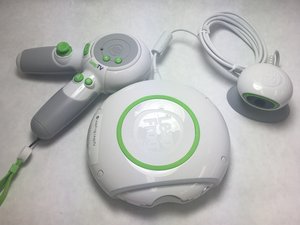
Tente redefinir o LeapTV.
Comece com o console desligado, ligue-o e, assim que for ligado, pressione e segure o botão “Sync” até que um anel verde pisque na parte frontal do console. Siga as instruções que aparecerem na tela.
Quero adicionar outro jogador ao jogo.
Mais de um jogador é desejado ou necessário.
Segundo controle não ativo.
Observe que um segundo controle não ficará ativo até que você entre em um jogo para dois jogadores. Primeiro, navegue até a página inicial. No controle, pressione os botões Home e Hint juntos por 3 segundos até que a luz na parte inferior fique azul. Em seguida, pressione o botão Sync no console. Depois de pressionar o botão Sync no console, a luz na parte inferior do controle ficará magenta após alguns segundos. Após mais alguns segundos, a luz magenta se apagará e você estará conectado.
O jogo não funciona quando o coloco no console.
Por algum motivo, o console não está reconhecendo o jogo.
Os contatos do cartucho estão sujos.
Limpe os contatos dourados do cartucho usando uma borracha de lápis, esfregando-a suavemente sobre os contatos. Isso remove poeira e outras partículas que podem estar interferindo no reconhecimento do cartucho pelo console.
Certifique-se de que seu LeapTV tenha todas as atualizações necessárias.
Certifique-se de que todas as atualizações foram instaladas. Ligue o seu LeapTV. O console deve estar conectado à internet. Navegue até a página de configurações dos pais (Parent Settings) no LeapTV. Digite seu código de pai de quatro dígitos (Para pular esta etapa, digite: 196 <backspace>87). Escolha Configurações. Escolha “System Info”. Se aparecer que você tem a versão 7.1.2.4011 ou superior, nenhuma atualização é necessária. Se aparecer uma versão inferior à 7.1.2.4011, uma atualização é necessária. Se você estiver conectado à internet, procure o botão “System Update Available”. Escolha este botão e aguarde o download e a instalação da atualização. Se você não estiver conectado à internet, escolha o botão “Back” e depois o botão “Network”. Conecte-se à internet. Vá para a tela “System Info”. Atualize o firmware.
Preciso redefinir meu LeapTV para as configurações de fábrica.
Quando você precisa redefinir o LeapTV completamente.
Para redefinir/limpar o LeapTV, ele deve estar desligado antes de começar. Ligue o LeapTV pressionando o botão LIGA/DESLIGA. Logo após o LeapTV ligar, pressione e segure o botão SYNC até ver o anel de luz verde na parte frontal do console piscar. Siga as instruções na tela para concluir a redefinição.

Equipe

IUPUI, Team 1-2, Baechle Fall 2016 Membro de IUPUI, Team 1-2, Baechle Fall 2016
IUPUI-BAECHLE-F16S1G2
4 Membros
Autoria de 0 guias

26 comentários
still does not work
Lea Duquette - Responder Compartilhar
its on a leap tv needs repaired screen what do i do
nsvc1234 - Responder Compartilhar
When I do this it says system needs repair and instructs me to hold sync button and then hold sync and power and the same time. When I do this the console turns off after a few seconds but contents are all still there, no reset.
Megz Carter - Responder Compartilhar
Hey game is doing the exact same thing! ..did you ever find a soulution? Or find out what the problem was?
Thanks
Kendra Shaw - Responder Compartilhar
Any luck finding a solution? Thanks
mhmoodhamooda - Responder Compartilhar