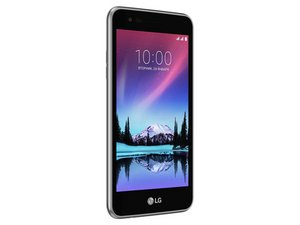
Wiki contribuído por estudante
Uma equipe incrível de estudantes do nosso programa de educação fez esta wiki.
Tela em branco, borrada ou distorcida
A tela está preta, borrada ou distorcida.
O celular sofreu danos por água
Se o dispositivo sofreu danos por água recentemente, o adesivo do indicador de contato com água deve ter sido ativado. Desligue o celular mantendo o botão LIGA/DESLIGA pressionado por alguns segundos. O adesivo está localizado no compartimento da bateria, visível assim que a bateria é removida. É um pequeno quadrado um pouco menor que a cabeça de um percevejo. Se não houve contato com líquidos, o adesivo aparecerá branco com um ou mais X vermelhos. Se houve contato com líquidos, o vermelho dos X terá se espalhado pelo campo branco, tornando todo o adesivo vermelho ou rosa. Se o adesivo indicador foi ativado, deixe o celular desligado. Remova o excesso de água na tela pressionando-a suavemente. Deixe a bateria e o celular secarem separadamente em um local longe de fontes diretas de calor, como fornos ou aquecedores, e onde não entrem em contato com mais líquidos. Deixe o celular secar por pelo menos 24 a 72 horas antes da remontagem. Quando tiver certeza de que o celular está completamente seco, recoloque a bateria e ligue-o.
O celular precisa ser reiniciado
Se o celular não sofreu danos por água, mas a tela está em branco, é possível que o problema seja resolvido com uma reinicialização simples (soft reset). Desligue o celular mantendo o botão LIGA/DESLIGA pressionado por alguns segundos. Remova a bateria. Aguarde alguns segundos, recoloque a bateria e ligue o celular.
Se isso não resolver o problema, você pode tentar uma restauração de fábrica (hard reset), mas isso apagará todos os dados armazenados no celular. Você deve fazer backup de todos os dados desejados, incluindo fotos, mensagens salvas, contatos e aplicativos. Tudo será removido do celular durante uma restauração de fábrica. Para tentar a restauração, primeiro desligue o celular. Depois que o celular estiver desligado, aguarde alguns segundos e reinicie-o mantendo o botão Diminuir Volume e o botão LIGA/DESLIGA pressionados até que o logotipo da LG apareça na tela. Se a tela ainda estiver distorcida ou em branco, a restauração não ajudará e deve ser interrompida. Solte todos os botões e desligue o celular. Se o logotipo da LG aparecer na tela e você quiser continuar com a restauração de fábrica, solte o botão LIGA/DESLIGA enquanto ainda mantém o botão Diminuir Volume pressionado, depois pressione o botão LIGA/DESLIGA novamente. Continue segurando o botão Diminuir Volume durante este passo. Quando o menu de restauração de fábrica aparecer, solte todos os botões e use o botão Diminuir Volume para selecionar Sim. Use o botão LIGA/DESLIGA para selecionar. Quando o menu para excluir todas as configurações do usuário aparecer, use o botão Diminuir Volume novamente para selecionar Sim. Use o botão LIGA/DESLIGA para selecionar. Aguarde o celular concluir a reinicialização.
Vidro da tela quebrado
Se a única distorção visual for linhas de rachaduras passando pela camada superior da tela, é muito provável que o vidro da tela seja o principal ou único problema. Para corrigir este problema, você precisará substituir o componente de vidro da sua tela.
Tela LCD quebrada
Observe com atenção para determinar se há descoloração em qualquer parte da tela. Se houver um borrão de cores ou pequenos pontos pretos aparecendo no mesmo lugar em todas as visualizações da tela, o problema provavelmente inclui a tela LCD, além do vidro. Para corrigir este problema, você precisará substituir o LCD e, provavelmente, os componentes de vidro da tela.
O celular está conectado, mas a bateria não carrega
‘’A porcentagem da bateria não aumenta ou diminui enquanto o celular está conectado para carregar.’’
Fonte de energia com defeito
A verificação mais simples é a sua fonte de energia. Se você estiver carregando em uma tomada de parede, tente outra tomada ou carregue através de um computador ou porta USB. Se você estiver carregando em uma porta USB, tente uma porta diferente ou uma tomada de parede.
Carregador/cabo com defeito
Tente carregar em uma porta USB se você usa um adaptador de parede. Se isso não ajudar, tente usar um cabo de carregamento diferente e repita as opções anteriores.
O celular está usando recursos enquanto carrega
Tente desligar o celular ou colocá-lo no modo avião enquanto carrega para ver se isso diminui o tempo de carregamento. Pode ser que o celular esteja usando recursos enquanto carrega que consomem muita energia, diminuindo a velocidade de carga.
Porta de carregamento com defeito
Inspecione visualmente a porta de carregamento no dispositivo. Se houver fiapos ou poeira, limpe a porta com ar comprimido. Certifique-se de que o cabo esteja encaixado firmemente na porta e não balance facilmente. Se o cabo estiver frouxo ou a porta balançar facilmente, pode ser necessário substituir a porta de carregamento.
Bateria com defeito
Remova a bateria e tente uma bateria de reposição.
O celular precisa ser reiniciado
Se nada do que foi listado acima funcionar, você pode tentar uma reinicialização simples ou uma restauração de fábrica, conforme descrito em ‘’’O celular precisa ser reiniciado’’’ na seção ‘’’Tela em branco, borrada ou distorcida’’’.
Armazenamento do cartão SIM esgotado
Você está recebendo mensagens informando que o armazenamento do seu cartão SIM está cheio.
Muitas mensagens no SIM
No seu aplicativo de mensagens, clique no Menu no canto superior direito, clique em Configurações e localize suas Mensagens do cartão SIM. Dependendo da versão do Android que você está usando, esta opção pode estar na aba Avançado. Apague todas as mensagens desnecessárias.
Os contatos estão sendo salvos no SIM
Seus contatos podem estar sendo salvos no seu cartão SIM, ocupando espaço. Importar seus contatos para o Google Contatos permitirá que você libere espaço no seu SIM. No seu aplicativo de Contatos, abra o menu no canto superior direito e clique em Importar/Exportar. Selecione Importar do SIM. Se for solicitado que você selecione uma conta do Google, selecione a conta da qual deseja importar. Se quiser importar contatos individuais, clique nos contatos e pressione Importar. Se quiser importar todos os seus contatos, selecione o menu no canto superior direito e toque em Importar tudo.
O cartão SIM deve ser substituído
Se nenhuma das soluções acima parecer resolver o problema, talvez seja necessário substituir o cartão SIM. Entre em contato com sua operadora de celular para obter um novo cartão SIM.
Botões de volume não funcionam
O volume não altera no dispositivo.
Botões de volume quebrados
Uma solução fácil para isso é usar os controles de volume integrados do seu celular. Abra o menu de Configurações rápidas deslizando o dedo para baixo perto do topo da tela do celular. Clique em Configurações, representado pelo ícone de engrenagem. Talvez você precise deslizar para baixo mais uma vez, dependendo da versão do Android que seu celular está usando. Abra o menu Som. A partir daqui, você deve conseguir controlar o volume livremente se os seus botões de volume estiverem quebrados. Outra solução é instalar um aplicativo de controle de volume para o seu celular. Existem muitos disponíveis na Google Play Store; encontre um com controles e uma interface de usuário que mais lhe agrade.
Fones de ouvido ou entrada para fone de ouvido quebrados
Se os seus fones de ouvido o impedem de alterar o volume, é provável que os fones estejam quebrados e interferindo nos controles de volume do seu celular. Tente conectar seus fones de ouvido de maneiras diferentes. Tente conectá-los lentamente ou girando o plugue na entrada para fone de ouvido para ver se o problema persiste. Se nenhuma destas etapas anteriores resolver o problema, pode ser necessário substituir a entrada para fone de ouvido.
Botão home não funciona
O celular não reage quando o botão home é pressionado
Botão home preso
Verifique se o botão home está preso na posição, pressionando-o e observando se o botão para de se mover antes de retornar à sua posição original. Se o botão não se mover, tente limpá-lo.
Botão home com defeito
Se você limpou o botão home e ele ainda não funciona, o botão pode estar danificado. Observe o botão cuidadosamente em busca de quebras ou rachaduras.
Cabo do botão home com defeito
Se o botão estiver limpo e em boas condições, mas ainda não funcionar, o celular pode estar com um cabo do botão home com defeito. Você pode tentar substituí-lo seguindo este guia.

Equipe

Cal Poly, Team S21-G5, Banghart Winter 2018 Membro de Cal Poly, Team S21-G5, Banghart Winter 2018
CPSU-BANGHART-W18S21G5
4 Membros
Autoria de 48 guias

7 comentários
This phone is garbage. Don’t pay more than $20 for one.
War Zone - Responder Compartilhar
The specs for the phone says it has a 5 inch screen but it’s not…it only has a 4 inch screen.
War Zone - Responder Compartilhar
It’s an average smart phone..2-3 year lifespan until updates lock you out from using the phone even though it’s not even physically broken.
War Zone - Responder Compartilhar
My lgms330 or k7 is stuck on firmware update screen. I've tried to reboot lots of times. I even tried to factory reset and no go. What do I do?
crispy66613 - Responder Compartilhar
My LG k7 phone is under process of android is starting till 15 days.What I will do.
Tarunasen Mahanta - Responder Compartilhar