Wiki contribuído por estudante
Uma equipe incrível de estudantes do nosso programa de educação fez esta wiki.
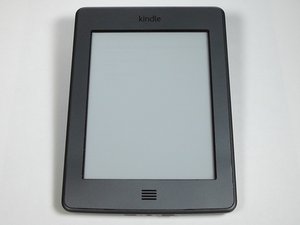
O Kindle não liga
“O Kindle não responde aos comandos, a tela permanece em branco.”
Certifique-se de que a bateria esteja carregada o suficiente
Conecte o cabo USB fornecido ao Kindle e a outra ponta a uma porta USB. Carregue por pelo menos 30 minutos. A luz âmbar na parte inferior ficará verde quando estiver totalmente carregada. Pressione e segure o botão LIGA/DESLIGA na parte inferior por pelo menos 30 segundos para ligar o dispositivo.
A bateria não carrega
“A bateria não responde ao carregamento.”
O dispositivo não funciona desconectado
Primeiro, conecte o Kindle a uma fonte de energia adequada com o cabo USB fornecido. Após esperar 30 minutos, enquanto o dispositivo ainda estiver conectado, segure o botão LIGA/DESLIGA na parte inferior por pelo menos 30 segundos para ligar o aparelho. No canto superior direito da tela, deve haver uma indicação da porcentagem de carga disponível. Desconecte o cabo de carregamento. Se o dispositivo desligar ou perder carga rapidamente, a bateria não está mais funcionando corretamente e precisa ser substituída.
O cabo USB não está funcionando
Primeiro, verifique se os plugues do cabo USB apresentam desgaste, danos ou obstruções. Se houver, o cabo USB precisa ser substituído.
Após isso, verifique a porta de carregamento do Kindle; se houver pinos tortos, descoloração ou bloqueios, o Kindle não conseguirá carregar ou enviar novas informações. Se os pinos estiverem tortos, como são soldados à placa-mãe, a substituição da placa-mãe é a única opção. Se os pinos estiverem descoloridos, pode ter ocorrido oxidação. Usando um cotonete, coloque uma gota de álcool isopropílico na ponta e esfregue suavemente ao redor da porta para remover qualquer resíduo. Aguarde pelo menos 5 minutos para deixar secar completamente e tente carregar o dispositivo novamente.
Se houver um bloqueio, use uma pinça de ponta fina para remover qualquer obstrução e verificar se há danos. Se não houver danos ou descoloração, tente carregar o dispositivo.
A tela está danificada
“A tela está rachada, manchada ou com borrões.”
Tela frontal danificada
Primeiro, certifique-se de que o dispositivo ainda funcione corretamente. Como a tela possui múltiplas camadas, dependendo da gravidade do dano, é muito provável que todo o display eletrônico precise ser substituído. Borrões são resultado de pixels danificados e exigirão a substituição da tela de reposição. Para manchas, se não puderem ser removidas com métodos de limpeza seguros para eletrônicos, a tela precisará ser substituída.
A tela está congelada
“A tela não responde ao toque, não carrega uma página ou não muda de página.”
A tela tátil não responde ao toque
Como telas táteis exigem energia térmica (calor) para responder, primeiro certifique-se de que não haja obstruções impedindo o contato adequado com a tela. Exemplos incluem luvas, protetores de tela não compatíveis com tela tátil ou sujeira/óleos/resíduos. Ao limpar eletrônicos, certifique-se de usar soluções e técnicas seguras para dispositivos eletrônicos.
O Kindle travou
Existem momentos em que o software apresenta falhas, mas essas ocasiões geralmente podem ser resolvidas reiniciando o dispositivo. Para fazer isso, segure o botão LIGA/DESLIGA por 20 a 30 segundos até que o dispositivo reinicie.
A tela em si está com defeito
Às vezes, a tela falha antes do restante do dispositivo. Para verificar se este é o caso, conecte seu Kindle a um computador e veja se ele consegue transferir dados. Se conseguir, isso significa que a tela precisa ser substituída.
Falha na placa-mãe
Se nenhuma das outras soluções funcionar, o culpado é provavelmente a placa-mãe. Isso exigirá a substituição da placa-mãe.
A tela não ajusta o brilho
“A tela não ajusta seus níveis de brilho.”
A tela é muito difícil de ler no escuro
Como o Kindle Touch usa tecnologia e-Ink, não há luz de fundo (backlight) instalada. Ele usa luz refletida para permitir a leitura. Primeiro, certifique-se de que haja iluminação adequada no ambiente de leitura. Em seguida, se isso não resolver o problema, reinicie o dispositivo e veja se isso melhora a legibilidade. Se não funcionar, o problema está na tela ou na placa-mãe.
Nenhum som sai do dispositivo
“Nem os alto-falantes nem a entrada para fone de ouvido produzem som.”
Nenhum som dos alto-falantes
Todos os controles de som no Kindle Touch são controlados pelo software. Consulte o guia do usuário para verificar os níveis de som. Use fones de ouvido para garantir que o som esteja sendo produzido. Se houver som saindo pelos fones de ouvido, os alto-falantes podem precisar ser substituídos, pois fazem parte da carcaça traseira. Caso contrário, o problema pode estar na placa-mãe.
Nenhum som dos fones de ouvido
Se o som puder ser produzido pelos alto-falantes, mas não pela entrada para fone de ouvido, o problema é uma obstrução no plugue ou a própria entrada está com defeito. Para verificar o plugue, aponte uma luz para dentro da entrada para verificar se há obstruções e se os conectores estão limpos. Se houver algo, remova/limpe de acordo. Se não for esse o caso, o plugue em si está com defeito e exigirá a substituição da placa-mãe.

Equipe

USF Tampa, Team 19-5, Blackwell Winter 2015 Membro de USF Tampa, Team 19-5, Blackwell Winter 2015
USFT-BLACKWELL-W15S19G5
3 Membros
Autoria de 96 guias

23 comentários
Everything works, including touch screen, except the ON/OFF button does not function
Hugh Richardson - Responder Compartilhar
For my 1200, Everything works, including touch screen, except the ON/OFF button does not function. I can turn on only by plugging into a charger
Hugh Richardson - Responder Compartilhar
Even though the device had been charged for more than 10 hours, and I had access to the files in the device's memory, I could not turn on the screen. After pressing and holding the button on the bottom for more than 30 seconds, as suggested in the first troubleshooting tip, the device restarted and now it works correctly. Thanks!
pablo.sau - Responder Compartilhar
So far, I assume my trouble is a failed Mother Board. Where can I get a replacement for it? (Kindle Touch)
Bill Smith - Responder Compartilhar
Help! I bought this Kindle at a pawn shop. The screen looks like it has a protective cover over it but it doesn't seem to come off. It has a battery symbol on it and it's kind of grayish color. What do I do?
Robert - Responder Compartilhar