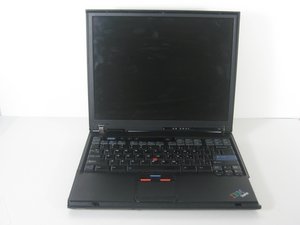
Inicialização
Quando tento ligar o meu computador, ele não responde.
Antes de ligá-lo, certifique-se de que o notebook esteja intacto e sem falta de componentes vitais.
Se o computador não responder ao pressionar o botão LIGA/DESLIGA, certifique-se de que o botão tenha sido pressionado por tempo suficiente (cerca de 4 segundos). Se ele não responder, verifique se a bateria está bem encaixada. Se ainda não houver resposta, conecte o adaptador CA e deixe a bateria carregar por um tempo (cerca de meia hora). Se ainda não responder, deixe a bateria carregar por 24 horas, pois ela pode estar excessivamente descarregada. Se o computador ainda não ligar, substitua a bateria por completo, pois ela pode estar morta. Se a substituição da bateria não funcionar, o problema pode estar em outros componentes e o computador pode precisar da substituição de certas peças. Algumas peças que podem precisar de substituição incluem a placa-mãe e o conector de alimentação.
Códigos de erro
Uma mensagem de erro apareceu. Como devo proceder?
Ao receber uma mensagem de erro, você deve pressionar a tecla “Access IBM” no teclado para saber mais sobre o erro e suas soluções.
Diagnóstico
Algo pode estar errado com o meu computador, como posso testá-lo?
Para verificar problemas no seu computador, execute o PC-Doctor.
Para fazer isso:
- Clique no menu Iniciar.
- Mova o cursor para Todos os programas. Em seguida, vá até PC-Doctor for Windows.
- Clique em PC-Doctor.
- Siga as instruções na tela para diagnosticar e resolver quaisquer problemas encontrados.
Tela em branco
A minha tela fica em branco logo ao ligar o computador ou enquanto ele está ligado.
A proteção de tela ou o gerenciamento de energia podem estar ativados. Para corrigir isso, toque no Trackpad, pressione qualquer tecla para sair da proteção de tela ou pressione o botão LIGA/DESLIGA para retornar do modo de espera ou hibernação.
Se estiver usando o adaptador CA ou a bateria, e o indicador de status da bateria estiver verde, pressione Fn+Home para aumentar o brilho da tela.
Se os problemas persistirem, a tela pode precisar ser substituída.
Bateria
A bateria simplesmente não carrega.
O protetor contra surtos da bateria pode estar ativado. Desligue o computador por um minuto para redefinir o protetor e, em seguida, ligue-o novamente.
A bateria não carregará se estiver quente. Se a bateria estiver quente ao toque, remova-a do computador e deixe-a esfriar. Após resfriar, reinstale-a e carregue a bateria. Se ainda assim não carregar, substitua-a.
Disco rígido
O disco rígido parece não funcionar.
Nas opções de inicialização, certifique-se de que a unidade esteja incluída na lista “Ordem de prioridade de boot” no menu do BIOS Setup Utility. Se a unidade estiver na lista “Excluídos da ordem de boot”, ela estará desativada e o computador a ignorará. Selecionar a unidade na lista e pressionar a tecla "x" moverá a unidade para a lista “Ordem de prioridade de boot”, para que o computador não a ignore.
Além disso, se no menu de inicialização do BIOS Setup Utility houver um ponto de exclamação "!" à esquerda do disco rígido ou de seu nó filho, o disco rígido estará desativado. Para ativar a unidade, pressione a tecla Insert e limpe a marcação.
O disco rígido faz barulhos de chocalho intermitentes. O ruído é ouvido quando:
- O disco rígido começa a acessar dados ou quando para.
- Você carrega o seu computador.
O barulho de chocalho é normal para o disco rígido e não significa que algo esteja errado.
Unidade de disco óptico
A qualidade do som de um CD é ruim ou inexistente.
Certifique-se de que o disco atenda aos padrões do seu país. Normalmente, um disco que atende aos padrões locais possui a marca do logotipo de CD. Se o CD não atender aos padrões, a Lenovo não pode garantir que ele será reproduzido ou, se for, que a qualidade do som será boa.
A reprodução de DVD não é suave no Windows 98 e Windows 2000.
Se o modo Bateria Máxima estiver selecionado e o computador possuir a tecnologia Intel SpeedStep®, esse problema pode ocorrer. O modo Bateria Máxima alterna a velocidade do processador entre baixa e alta. A operação nesse modo pode reduzir drasticamente o desempenho do processador e, consequentemente, fazer com que a reprodução de um DVD apresente falhas.
Para evitar ou reduzir esse problema, você pode escolher entre os outros três modos de operação:
- Desempenho Máximo: Mantém a velocidade do processador sempre alta.
- Automático: Alterna a velocidade do processador entre alta e baixa, dependendo do uso. Se o uso aumentar, o Intel SpeedStep alterna a velocidade do processador para alta.
- Desempenho Otimizado da Bateria: Mantém a velocidade do processador sempre baixa.
Para escolher um modo, siga estes passos:
- 1. Inicie o ThinkPad Configuration Program
- 2. Clique em Gerenciamento de Energia
- 3. Clique na guia da tecnologia Intel SpeedStep
- 4. Na lista, selecione o modo desejado
- 5. Clique em OK
Teclado
Todas ou algumas teclas não funcionam.
Se o problema ocorreu imediatamente após o computador sair do modo de espera, insira a senha de inicialização, caso ela tenha sido definida.
Se um teclado externo estiver conectado e o teclado numérico do computador não funcionar, use o teclado externo.
Se um teclado numérico externo ou um mouse estiver conectado:
- 1. Desligue o computador.
- 2. Remova os dispositivos de entrada externos.
- 3. Ligue o computador e tente usar o teclado integrado novamente.
Se o teclado responder como deveria, reconecte cuidadosamente os dispositivos de entrada, garantindo que estejam bem conectados.
Um número aparece ao digitar uma letra.
O bloqueio numérico está ativado. Para desativá-lo, mantenha "Shift" pressionado e aperte "NumLk".
Se continuar tendo problemas, o teclado pode precisar ser substituído.
UltraNav
O ponteiro se move sozinho enquanto o computador está funcionando.
Este problema pode ocorrer durante a operação normal, mesmo sem usar o TrackPoint. Isso é normal para o TrackPoint e não é um defeito.
O movimento pode ocorrer quando:
- O computador é ligado
- O computador retoma a operação normal
- O TrackPoint é pressionado por um longo período
- A temperatura muda
O dispositivo apontador externo não funciona.
Certifique-se de que o TrackPoint e o Trackpad estejam definidos como Automático no ThinkPad Configuration Program.
Se os problemas persistirem, desconecte qualquer dispositivo apontador externo e tente usar o TrackPoint ou o Trackpad. Se o TrackPoint e o Trackpad funcionarem, o erro pode ser do dispositivo apontador.
Certifique-se de que o cabo do dispositivo apontador esteja conectado corretamente ao computador, ao ThinkPad Dock II, ao ThinkPad Mini Dock ou ao ThinkPad Port Replicator II.
A função de rolagem/ampliação não funciona.
Verifique o driver no Gerenciador de Dispositivos e certifique-se de que o driver PS/2 TrackPoint esteja instalado. Especificamente, os drivers podem ser encontrados no diretório C:\IBMTOOLS\DRIVERS.
Se continuar tendo problemas, o teclado ou o Trackpad podem precisar ser substituídos.
Botão LIGA/DESLIGA
O sistema não responde e o computador não desliga.
Desligue o computador mantendo pressionado o botão LIGA/DESLIGA por 4 segundos ou mais. Se o computador ainda assim não desligar, remova o adaptador de energia e a bateria.
Manual
Para mais informações, consulte o manual do T41.

Equipe

Cal Poly, Team 7-8, Maness Spring 2010 Membro de Cal Poly, Team 7-8, Maness Spring 2010
CPSU-MANESS-S10S7G8
4 Membros
Autoria de 156 guias

0 comentários