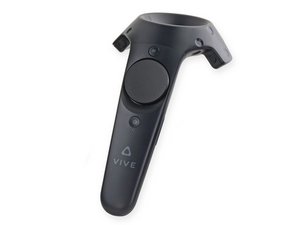
Wiki contribuído por estudante
Uma equipe incrível de estudantes do nosso programa de educação fez esta wiki.
Não conecta à estação base
O controle do Vive está ligado, mas não responde durante o jogo
Se o LED estiver azul
Se o controle do Vive estiver ligado e um LED azul aparecer no controle, ele não está conectado corretamente ao seu PC. Para parear novamente o controle do Vive com seu PC, siga estes passos: Abra o Steam VR. Clique no menu suspenso e selecione Dispositivos. Na aba Dispositivos, clique em Parear controle. Siga as instruções exibidas para parear o controle do HTC Vive com o seu PC.
Se o LED estiver vermelho
Se o LED do controle estiver vermelho constante, ele pode estar sem resposta e precisar de uma reinicialização. Mantenha pressionados o gatilho, o botão de menu, o botão do Trackpad e os botões de aderência simultaneamente. Enquanto os botões ainda estiverem pressionados, conecte o controle ao seu PC. Cinco segundos após conectar, solte os botões. Um aviso aparecerá no seu PC para procurar um novo armazenamento. Ignore este aviso e desconecte o controle. O controle deve ter sido reiniciado e estar funcionando corretamente.
Se o LED não estiver aceso
Se o controle não estiver exibindo um LED aceso, o controle está desligado. Pressione o botão do sistema para ligar o controle. Se o LED não acender, talvez seja necessário carregar o controle. Conecte o cabo MicroUSB e o adaptador de energia ao controle e ligue-o a uma tomada. Durante o carregamento, o LED do controle exibirá cores diferentes. Laranja significa que o controle está carregando. Verde significa que a bateria está totalmente carregada e o controle está ligado. Branco significa que a bateria está totalmente carregada e o controle está desligado.
Controle fora de alcance
Você deve estar posicionado entre ambas as estações base para conseguir a conexão.
O sensor remoto não rastreia mais
O controle está conectado à estação base, mas não interage com o ambiente do jogo
Cabos planos desconectados da placa-mãe
Se você deixou o controle cair ou o bateu acidentalmente contra algo, os cabos planos do sensor infravermelho podem ter se desconectado da placa-mãe. Consulte nosso Guia de substituição do painel frontal para obter informações sobre como acessar esses cabos. Conecte os cabos de volta em suas respectivas portas e remonte seu controle.
Lentes do sensor bloqueadas
Sujeira e poeira podem bloquear a lente do sensor. Limpe as lentes do sensor com um pano limpo e úmido. Umedeça o pano apenas com água.
Lentes do sensor riscadas
Marcas de arranhões nas lentes podem bloquear o sensor. Se você vir riscos nas lentes, o suporte circular (saucer) deve ser substituído. Consulte nosso Guia de substituição do suporte circular.
Botões travados
Os botões não se movem, ficam presos quando pressionados ou estão funcionando de forma inadequada
Sujeira travando os botões
Sujeira ou outro material estranho pode estar preso no caminho do botão. Consulte nosso Gatilho, Botões do painel frontal ou Guia de substituição dos botões de aderência para obter informações sobre como acessar a área afetada. Assim que acessar a área, limpe-a cuidadosamente com um jato de ar, escova ou pano antes de remontar. Se necessário, você pode usar um pouco de álcool isopropílico para limpar a área afetada.
Controle não liga
Ao pressionar e segurar o botão do sistema, não há som de bipe, nenhum LED no controle acende e o controle não rastreia
O controle não está ligado
Para ligar o controle, mantenha pressionado o botão do sistema até ouvir um som de bipe.
A bateria não está carregada
Se os LEDs do controle falharem ao acender, ou se as luzes começarem a piscar em vermelho, a bateria do controle pode precisar de carga. Conecte o carregador fornecido à porta micro-USB localizada na extremidade do controle, oposta ao halo. Se você não tiver o carregador original, pode usar qualquer adaptador de parede USB para micro-USB. Durante o carregamento, as luzes LED ficarão laranjas e, uma vez que o controle esteja totalmente carregado, as luzes LED ficarão brancas.
Botão LIGA/DESLIGA com sujeira ou resíduo pegajoso
Se o botão LIGA/DESLIGA não se move, fica preso quando pressionado ou está funcionando de forma inadequada, pode haver sujeira ou outro material estranho preso no caminho do botão. Você pode acessar a área do botão LIGA/DESLIGA usando o guia de substituição de "Botões do painel frontal". Assim que tiver acesso à área, limpe-a cuidadosamente com um jato de ar ou pano antes de remontar. Se necessário, você pode precisar usar um pouco de álcool isopropílico para limpar a área afetada.
Bateria não conectada corretamente
Se o dispositivo não ligar após carregar por várias horas e os LEDs não acenderem, talvez seja necessário verificar se a bateria está conectada. Siga os passos para acessar a bateria no Guia de substituição da bateria. Verifique se o cabo branco, vermelho e preto de 3 pinos que conecta a bateria à placa auxiliar está conectado corretamente. Se o cabo estiver solto ou desconectado, conecte-o firmemente à porta preta de 3 pinos.
Bateria está com defeito ou não retém mais carga
Se o dispositivo não ligar após carregar por várias horas e os LEDs não acenderem, talvez seja necessário substituir a bateria. Siga os passos para substituir a bateria no Guia de substituição da bateria.
Trackpad sem resposta
O Trackpad não responde quando clicado. O Trackpad não responde quando um dedo é colocado e movido sobre sua superfície.
O controle não está ligado
Verifique a energia do seu controle, certifique-se de que ele esteja LIGADO. Seu controle está ligado se estiver conectado ao headset. O controle do Vive está ligado quando a luz LED pisca ao pressionar o botão de menu ou do sistema. Para ligar o controle, segure o botão do sistema até ouvir um bipe e a luz LED ficar azul.
Trackpad tem acúmulo de sujeira ou resíduo pegajoso
Se você pressionar o botão do Trackpad e ele não se mover, pode haver sujeira ou resíduo pegajoso de lanches embaixo do Trackpad. Você precisará seguir o guia Guia de substituição dos botões do painel frontal para limpar a sujeira ou o resíduo pegajoso abaixo do Trackpad.
Trackpad não responde ao toque
Se você mover seu dedo sobre a superfície do Trackpad e não houver resposta, você precisará substituir o Trackpad. Siga os passos no Guia de substituição dos botões do painel frontal para substituir o botão do Trackpad.

Equipe

Cal Poly, Team S15-G5, Livingston Fall 2017 Membro de Cal Poly, Team S15-G5, Livingston Fall 2017
CPSU-LIVINGSTON-F17S15G5
4 Membros
Autoria de 96 guias

14 comentários
Hi,
My controller Vive Controller 2.0 (blue) won’t connect to PC properly, -> blinking Red Led
Paring works, charging works, but even with power cable it won’t connect (show green) in SteamVr.
Already Check all Cables inside,
reconnect the Battery,
no effects, any suggestions?
Thanks
Felix Ernst - Responder Compartilhar
I have the same problem, have you found a solution?
Arnar Arason - Responder Compartilhar
Exactly the same problem here, red, slowly flashing LED on one of my controllers:
1. I charged the controller for 3 days now, using the original charger (tested on other controller and verified to be working) and with an alternative charger (also tested and found to be working with other controller).
2. I can also start the pairing mode on the controller (start search on the PC, hold the two buttons, LED flashes blue, but it doesn’t pair…
3. I tried the reset thing where you hold all buttons apart from the bottom one, plug it in to the computer, the LED starts flashing orange rapidly, let go of the buttons, unplug the cable; no change, as soon as you turn it on again the LED flashes red slowly.
4. I even physically disconnected and reconnected the battery and there was no change.
Has anyone found a solution for this?
DrMagicWolf - Responder Compartilhar
I have the exact same problem started 5 days ago too. Weird. Flashes red after pair. When charging it's solid white indicating it's fully charged. How ever after pairing process starts flashing red again
fEYEtingIRISH - Responder Compartilhar
Does replacing the battery works for this case?
Andrew - Responder Compartilhar