Wiki contribuído por estudante
Uma equipe incrível de estudantes do nosso programa de educação fez esta wiki.
O celular não responde ao toque na tela
O celular não responde ao tocar na tela.
Sensor de proximidade com defeito
Um sensor de proximidade desativa a tela e a tela tátil quando o aparelho é aproximado do rosto durante uma chamada. Isso é feito para economizar bateria e evitar comandos acidentais pelo rosto ou orelhas da pessoa. A falha do celular em registrar o toque da pessoa pode indicar que o sensor de proximidade está ativo. Se o celular continuar a não registrar corretamente os estímulos, é possível que o sensor de proximidade esteja com defeito.
Digitalizador (vidro digitalizador) quebrado
O digitalizador (vidro digitalizador) é responsável por transmitir os comandos de quem usa para o sistema de processamento do celular. O digitalizador (vidro digitalizador) pode estar com defeito ou quebrado se o celular não responder ao tocar na tela. Clique aqui para informações sobre como substituir um digitalizador (vidro digitalizador) quebrado.
Problemas ao fazer ou receber chamadas
O celular não faz ou recebe chamadas.
Modo Avião está ativado
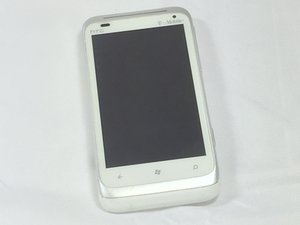
O modo avião é um recurso que impede o envio ou recebimento de qualquer transmissão sem fio. Se este modo estiver ativado, o HTC Radar 4G não conseguirá fazer ou receber chamadas. O modo avião pode ser desativado mantendo pressionado o botão LIGA/DESLIGA e selecionando a opção de desativar o modo avião.
Sim Card Preventing Phone Calls
=== Cartão SIM impedindo chamadas ==
Um cartão SIM é necessário para fazer chamadas. Verifique se o celular tem um cartão SIM funcionando, fornecido pela operadora de telefonia. Se o cartão SIM estiver presente, verifique se o número PIN criado pela operadora foi inserido corretamente. Se o PIN for inserido incorretamente três vezes, o cartão SIM será bloqueado. Entre em contato com a operadora de telefonia para que forneçam um PUK (Código de Desbloqueio de PIN) para desbloquear o cartão SIM.
Bateria descarregando rapidamente
A autonomia da bateria está diminuindo drasticamente.
Problema de conexão de dados
É possível que a operadora do seu celular (Sprint, AT&T, Verizon, T-Mobile, etc.) tenha verificado a tecnologia na sua torre de celular local. É possível que estejam realizando manutenção, o que pode causar problemas no consumo de energia do celular para se conectar. Chamadas longas e temperaturas elevadas podem aquecer a bateria, fazendo-a consumir mais energia do que o necessário.
Bluetooth funcionando constantemente
A bateria recarregável embutida no celular não deveria descarregar tão rapidamente após ser totalmente carregada. Os recursos e acessórios em execução no Radar podem afetar a autonomia da bateria do celular. Se deixado ligado, a conexão Bluetooth consome muito a bateria. Para desconectar o dispositivo Bluetooth ao qual você está conectado, vá para a tela inicial e clique na seta apontada para a direita. Clique no botão de configurações e, em seguida, clique na guia Bluetooth. Depois, clique no interruptor LIGA/DESLIGA para desligar o Bluetooth. Outra solução possível para economizar a autonomia da bateria sem passar pelo trabalho de substituir a bateria, é ativar o modo de economia de energia. A economia de energia geralmente é ativada quando a barra no topo da tela atinge 20 %. Na tela inicial, clique na seta apontada para a direita. Ao clicar, vá para configurações e depois para economia de energia. Existe uma caixa que você pode marcar para sempre ativar a Economia de Energia quando o celular atingir 20 %. Se isso não resolver o problema, para obter mais ajuda, clique aqui para trocar a bateria por uma nova.
Não conecta ao Wi-Fi
Sem conexão com qualquer rede sem fio.
Nenhuma rede Wi-Fi exibida
“Primeiro, veja se a opção de conexão Wi-Fi está desativada nas configurações. Se a opção estava desativada, ative-a e veja se aparecem opções de rede Wi-Fi no seu celular. Para fazer isso, primeiro vá para as configurações, toque na opção Wi-Fi e depois toque no LIGA/DESLIGA da rede Wi-Fi para ativar no seu celular.”
Não é possível conectar totalmente à rede Wi-Fi
“Se você não consegue se conectar totalmente a nenhuma rede Wi-Fi e todos os seus outros dispositivos estão conectados, a antena Wi-Fi provavelmente é a causa da conexão ruim. Nesse caso, pode ser necessária a substituição da antena Wi-Fi para que o celular consiga se conectar totalmente à sua rede Wi-Fi.”
Ciclo de reinicialização
O celular está em um estado contínuo de reinicialização.
Falha no armazenamento
Se o celular reiniciar sozinho, é provável que o armazenamento do celular seja a causa. Portanto, você precisará realizar uma restauração de fábrica para corrigir esse problema.
Alternando entre 4G e LTE
Para selecionar manualmente a rede à qual o dispositivo se conecta, siga estes passos. Na tela inicial, deslize para a esquerda. Clique no botão de configurações. Em seguida, toque em celular. Depois, toque no campo de seleção de rede e escolha a opção para selecionar. O celular exibirá “Buscando...” no canto superior esquerdo da tela. Quando a busca terminar, toque novamente no campo de seleção de rede e toque na rede desejada que você deseja usar.
Restauração de fábrica usando apenas os botões
Aqui você pode realizar uma restauração de fábrica para retornar o celular ao seu estado original usando apenas os botões. Normalmente, se você estiver tendo um problema persistente (ciclo de reinicialização), você pode realizar uma restauração de fábrica, também conhecida como restauração forçada. Isso apagará permanentemente todos os seus dados e configurações personalizadas, e removerá todos os aplicativos que você baixou e instalou. Para realizar uma restauração de fábrica usando apenas os botões, primeiro desligue o celular. Em seguida, pressione e segure os botões de aumentar volume e Diminuir Volume ao mesmo tempo. Depois, pressione e segure o botão LIGA/DESLIGA. Solte esses botões quando o celular ligar e exibir uma tela de texto. Pressione o botão Diminuir Volume até que a opção de restauração de fábrica esteja destacada e, em seguida, pressione o botão LIGA/DESLIGA. Assim que isso acontecer, siga as instruções na tela para prosseguir com a restauração de fábrica.



0 comentários