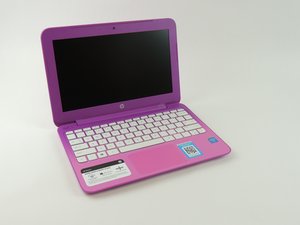
Wiki contribuído por estudante
Uma equipe incrível de estudantes do nosso programa de educação fez esta wiki.
O HP Stream não liga
O laptop não responde ao pressionar o botão LIGA/DESLIGA.
O laptop não está carregado
Embora o HP Stream seja elogiado pela sua longa autonomia da bateria, ele ainda precisa ser carregado. Conecte o laptop ao carregador fornecido e você poderá ligar o computador imediatamente enquanto ele carrega.
O carregador está quebrado
Se você conectar o seu HP Stream e ainda não conseguir ligar o laptop, o seu carregador pode estar com defeito. Se possível, conecte o carregador em outro dispositivo que utilize esse tipo de carregador para testar se ele está funcionando corretamente.
A bateria está danificada
Conecte o seu laptop a um carregador que você sabe que funciona. Se o seu computador ainda não ligar, o problema pode ser a sua bateria. Este laptop foi descontinuado, portanto você não conseguirá comprar peças da HP. No entanto, baterias de reposição podem ser encontradas online em sites como aqui.
Clique aqui para acessar o guia de substituição da bateria.
O display está escuro
O display do laptop está escuro, mas funciona normalmente.
O nível de brilho está muito baixo
Este laptop não é equipado com ajuste automático de brilho. Se você levar o laptop para ambientes externos ou outros locais bem iluminados, pode ser necessário aumentar o nível de brilho pressionando o botão F3 na parte superior do teclado para ajustar o brilho ao nível desejado.
A tecla F3 não está funcionando
Algumas teclas de função possuem múltiplas finalidades. Para verificar se a tecla de função responsável por aumentar o brilho da tela está operando corretamente, pressione o botão Fn ao mesmo tempo que pressiona a tecla F3. Se uma tela de pesquisa aparecer, a tecla está funcionando corretamente. Caso contrário, talvez seja necessário substituir o teclado.
A tela está com defeito
Se você verificou que a tecla F3 está funcionando corretamente e ainda não consegue aumentar o brilho, a sua tela provavelmente está com defeito e precisa ser substituída. Certifique-se de verificar a sua Garantia do fabricante para saber se a substituição será realizada.
Clique aqui para acessar o guia de substituição da tela.
Teclas presas
As teclas do teclado não voltam para a posição original após serem pressionadas.
O teclado está sujo
Às vezes, sem perceber, alimentos ou outras pequenas partículas podem entrar no teclado, prejudicando o seu funcionamento. Limpe o teclado usando ar comprimido para soltar quaisquer partículas presas sob as teclas. Um cotonete também pode ser útil para limpar entre as teclas.
A mola do teclado está quebrada ou faltando
Se a tecla não voltar à posição original após a limpeza, a mola que permite que a tecla "salte" de volta pode estar quebrada ou ter caído. Se este for o caso, você precisará remover o teclado e substituir a mola. Não é necessário substituir o teclado inteiro se for apenas uma tecla.
Clique aqui para acessar o guia de substituição do teclado.
O ClickPad não responde
O cursor do mouse não se move quando o touchpad é tocado.
O ClickPad está molhado
Se as suas mãos estiverem molhadas, isso pode prejudicar a capacidade de funcionamento do ClickPad. Certifique-se de que suas mãos e o ClickPad estejam secos e limpos ao utilizá-lo.
O ClickPad pode estar desligado
Existe uma função no seu laptop que permite desligar o ClickPad. Para ligá-lo novamente, conecte outro mouse à porta USB do seu laptop. Abra o Painel de Controle acessando as configurações do computador, selecionando Painel de Controle e, em seguida, selecione Hardware e Sons > Gerenciador de Dispositivos > Mouses e outros dispositivos apontadores. Vá até a aba do driver e selecione "Ativar" para ligar o ClickPad novamente.
Se você não tiver um mouse, pressione a tecla Windows e use as setas do teclado para selecionar "Este Computador" e pressione Enter. Assim que a janela abrir, pressione a tecla Backspace, use as setas para selecionar "Painel de Controle" e pressione Enter. Em seguida, use as setas para selecionar "Hardware e Sons". Então, em "Dispositivos e Impressoras", usando as setas, selecione "Mouse". Na janela que abrir, certifique-se de que o seu ClickPad esteja ativado. Se não estiver, selecione o botão "Ativar ClickPad".
O ClickPad está com defeito
Se você ainda estiver com problemas, o seu ClickPad pode estar com defeito e precisa ser substituído.
Clique aqui para acessar o guia de substituição do ClickPad.
A webcam não funciona ou está desfocada
A webcam não liga ou a imagem está desfocada.
A webcam pode estar suja
Sempre que você abre o seu laptop, pode acabar manchando acidentalmente a lente da webcam. Use um pano macio para limpar a lente e a área ao redor da webcam; isso deve deixar a imagem nítida.
A webcam está danificada
Se a imagem continuar desfocada ou se você não conseguir ligar a câmera, a sua webcam pode estar com defeito e precisa ser substituída.

Equipe

USF Tampa, Team 3-5, Wollert Spring 2016 Membro de USF Tampa, Team 3-5, Wollert Spring 2016
USFT-WOLLERT-S16S3G5
5 Membros
Autoria de 84 guias

1 comentário
Power button will not work
ginarena12 - Responder Compartilhar