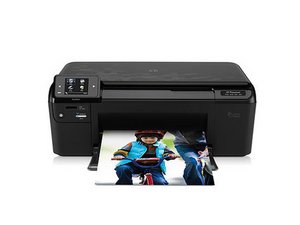
A impressora não liga
Inesperadamente, a impressora pode não ligar.
Falha na placa-mãe
Com o tempo, os componentes de uma placa-mãe acabam falhando, o que pode impedir a impressora de ligar. Muitos motivos complexos podem ser responsáveis pela falha dos componentes, mas uma solução simples é substituir a placa-mãe inteira.
Falha no botão LIGA/DESLIGA
O botão em si pode apresentar mau funcionamento devido à quebra do plástico por trás dele. Isso pode ocorrer como resultado de rachaduras ou quebras no plástico. A perda de contato entre o botão e o hardware impede que a impressora ligue. A substituição do botão LIGA/DESLIGA restaurará o contato.
A impressora não imprime
A impressora não funciona.
Cartuchos instalados incorretamente
Para que a impressora funcione corretamente, as interfaces dos dispositivos precisam estar em contato com a PCI (placa de circuito impresso, a placa verde que faz contato com os cartuchos) da impressora. Se os cartuchos forem instalados incorretamente, não haverá comunicação entre a impressora e os cartuchos. Consequentemente, a impressora não funcionará. Reinstalar os cartuchos de modo que as interfaces toquem a PCI resolve isso.
Atolamento de papel
O papel da impressora pode ficar preso durante a impressão. Papel amassado ou preso é frequentemente causado pela impressora puxar mais de uma folha por vez. Desatolar o papel permite que a impressora continue funcionando corretamente.
Cartuchos vazios
Os cartuchos coloridos eventualmente ficam sem tinta. Normalmente, o computador reconhecerá quando os cartuchos de tinta estiverem com nível baixo. Resolver esse problema é tão fácil quanto substituir os cartuchos.
A impressão está com falhas
As imagens impressas podem ter má qualidade.
Níveis baixos de tinta
Níveis baixos de tinta afetam negativamente a qualidade da imagem e das cores. Substituir os cartuchos de tinta pode resolver este problema.
O visor não pode ser lido
A tela LCD pode apresentar mau funcionamento e tornar-se ilegível.
Tela danificada
Danos ao LCD podem resultar do manuseio inadequado da impressora. As telas LCD são frágeis e estão sujeitas a danos muito facilmente. Se estiver danificada, a solução mais prática é substituir o LCD por completo.
Mau funcionamento do LCD
O módulo LCD real pode ficar danificado e parar de funcionar. A tela LCD pode tornar-se difícil de ler devido a pixels danificados, saturação desbotada e contraste ruim. Componentes internos do LCD ruins ou quebrados são a principal causa de falha do LCD. Substituir a tela LCD pode restaurar a clareza da interface.
O scanner não funciona corretamente
Um scanner com defeito impede que as imagens sejam digitalizadas.
Scanner desalinhado
Com o tempo, o scanner pode ficar desalinhado devido ao uso geral ou manuseio/movimentação da impressora. Um scanner desalinhado pode fazer com que as imagens digitalizadas fiquem tortas ou deslocadas. Realinhar o scanner permitirá que a impressora digitalize documentos e fotos corretamente mais uma vez.
Vidro do scanner com defeito
O vidro do scanner é importante para proteger o scanner e fornecer uma superfície plana e transparente para a digitalização de documentos. Se estiver danificado ou comprometido, o vidro deve ser substituído para a continuidade da digitalização.

Equipe

Cal Poly, Team 10-38, Forte Spring 2011 Membro de Cal Poly, Team 10-38, Forte Spring 2011
CPSU-FORTE-S11S10G38
5 Membros
Autoria de 120 guias

11 comentários
How do you repair when it will not pull paper through to copy?
v webb - Responder Compartilhar
Open the document handler cover (Top, left side).
Check to see if any of the small plastic covers are loose. If so, remedy.
There is NOTHING in the UserGuide about this process.
Look also to find if any bits of paper from a previous paper jam in the paper path. You may need to raise the cover and look VERY CAREFULLY between the white strips to see if there are any bits of paper caught. A good tool is to use a strip of paper 2-3cm wide and 30cm long and push it BACKWARDS through the path that you anticipate the paper to traverse. This gentle probing helps find any stuck bits of paper.
quantum033 - Responder Compartilhar
how to connect my Printer D110A , CN731A, to,Lenovo Desktop
meadowhill - Responder Compartilhar
(Expanded, from previous post)
I am assuming that you mean the document feeder on the top.
Open the document handler cover (Top, left side).
There is a diagram pasted on the INSIDE COVER of the document handler cover which shows how to remove the paper feed assembly for the document handler.
It is hard to see, but it actually DOES show where everything goes, and how the paper feed assembly is removed and replaced. It takes some study.
That's how I fixed my document handler... took some time and patience.
If the printer does not feed the sheets onto which you want to copy, then first start with the User Guide. USUALLY it is a stuck torn piece of paper from a previous paper jam. Same "paper probe" trick as above is helpful to clear.
quantum033 - Responder Compartilhar
The black and white is not printing. I have replaced the ink cart. and used the clean the heads feature in the tools directory. Is there anything else to try?
Geoff McHarg - Responder Compartilhar