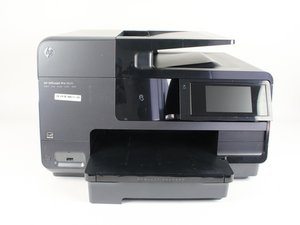
Wiki contribuído por estudante
Uma equipe incrível de estudantes do nosso programa de educação fez esta wiki.
A impressora não liga porque
A impressora não responde quando está ligada à tomada
A tomada elétrica não funciona
O problema pode não estar na impressora, mas sim na tomada elétrica. Tente testar a tomada com outros dispositivos eletrônicos e, se eles também não ligarem, é provável que a tomada esteja com defeito. Tente usar outra tomada.
O adaptador de energia está com defeito
Certifique-se de que o adaptador de energia esteja conectado. Se a impressora ainda não ligar, o problema pode ser no seu adaptador de energia. Consulte este guia para substituir seu adaptador de energia.
O botão LIGA/DESLIGA está com defeito
Se você tem certeza de que a tomada e o cabo de alimentação funcionam, o problema provavelmente é um botão LIGA/DESLIGA com defeito. Consulte este guia para obter instruções sobre como substituir o botão LIGA/DESLIGA.
A placa-mãe está quebrada
Se nenhuma das soluções acima funcionar, talvez seja necessário substituir a placa-mãe. Veja este guia para substituir a placa-mãe.
A qualidade do scanner está ruim porque
Páginas e fotos digitalizadas parecem borradas ou as fotos apresentam linhas
A resolução do scanner está baixa
O alimentador de documentos permite apenas uma qualidade de digitalização de 300 DPI (pontos por polegada). Você precisará abrir o software HP Scanner e alterar a fonte para usar o scanner de mesa para digitalizar a 1200 DPI.
O alimentador de documentos precisa ser limpo
Desligue a impressora e remova o cabo de alimentação. Abra a tampa superior do alimentador de documentos e remova quaisquer detritos visíveis. Borrife um pouco de limpa-vidros em um pano macio e limpe cuidadosamente a faixa branca na parte inferior do alimentador de documentos. Limpe os roletes de captação de papel e a almofada separadora. Certifique-se de que esteja limpo, seco e sem marcas, depois feche a tampa e ligue a impressora.
O cartucho de tinta não é reconhecido porque
Cartuchos de tinta que não estão vazios não são reconhecidos pela impressora
O cartucho de tinta não é compatível
As impressoras HP funcionam apenas com cartuchos de tinta HP e rejeitam cartuchos de terceiros. Cartuchos recarregados também podem ser rejeitados se o chip de segurança não for redefinido para indicar que foram recarregados ou se o chip for danificado durante a recarga.
O cartucho de tinta precisa ser reinserido
Com a impressora ligada, abra-a para acessar os cartuchos de tinta, remova todos eles, reinstale-os e feche a impressora.
O computador não consegue acessar a impressora porque
A conexão e o software da impressora podem não estar configurados corretamente
O Wi-Fi não está conectado
Para conectar a impressora via Wi-Fi, você precisará do SSID (nome da rede) e da senha da sua rede sem fio.
- Comece tocando no ícone de Sem fio (Wireless).
- Pressione o ícone de Menu Sem Fio.
- Pressione Configurações Sem Fio e, em seguida, pressione o Assistente de Configuração Sem Fio.
- Selecione sua rede e insira a senha da rede.
O cabo de rede não está conectado
Conecte um cabo Ethernet a uma das portas na parte traseira do seu modem ou roteador. Conecte a outra extremidade à porta de rede na parte traseira da impressora.
O cabo USB não está conectado
Conecte um cabo “USB 2.0 A para B” na parte traseira da impressora (use o conector menor aqui). Conecte a outra extremidade a uma porta USB do seu computador.
O software da HP não está instalado
O software da Impressora HP pode ser encontrado aqui: https://support.hp.com/us-en/drivers
Selecione Impressoras.
No campo “Digite o nome do seu produto HP”, digite HP Officejet Pro 8620 e clique em encontrar.
Clique em “download” à direita de “HP Officejet Pro 8620 e-All-in-One Printer series Full Feature Software and Drivers”.
Execute o programa.
A cabeça de impressão falhou ou está ausente porque
A mensagem de erro no display diz “A cabeça de impressão parece estar ausente, não detectada ou instalada incorretamente”
A cabeça de impressão precisa ser reinserida ou substituída
As molas de contato do cartucho de tinta podem ter sido danificadas ao remover e reinstalar os cartuchos. Siga este guia para reinserir ou substituir a cabeça de impressão.

Equipe

Cal Poly, Team S19-G2, Livingston Winter 2018 Membro de Cal Poly, Team S19-G2, Livingston Winter 2018
CPSU-LIVINGSTON-W18S19G2
3 Membros
Autoria de 48 guias

31 comentários
Where can I go for help. I am 85 years old. I live in Lancaster, Pa
george fields - Responder Compartilhar
My HP 8620 printer. was jamming now the statement is Shutting down. I have unpluged it and pluged it back in and it still shows shuttimg down.
george fields - Responder Compartilhar
How do I replace a print head?
george fields - Responder Compartilhar
Help!!Before I give my story to the Newspapers asking for help
george fields - Responder Compartilhar
Who said I removed or reinserted print cartetidges? I did not.
george fields - Responder Compartilhar