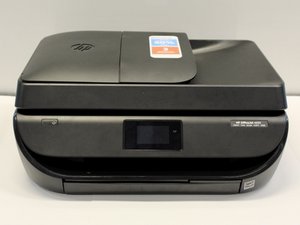
Wiki contribuído por estudante
Uma equipe incrível de estudantes do nosso programa de educação fez esta wiki.
O dispositivo não liga
O dispositivo não responde ao pressionar o botão LIGA/DESLIGA.
Conexão do cabo de alimentação com falha
Certifique-se de que o dispositivo esteja conectado a uma tomada em funcionamento. Teste a tomada com outros dispositivos eletrônicos e veja se eles funcionam normalmente. Se a tomada estiver funcionando corretamente, pode haver outros problemas com a impressora.
Botão LIGA/DESLIGA com falha
Verifique se o botão LIGA/DESLIGA faz um clique ao ser pressionado, pois ele pode estar travado. Se for esse o caso, você precisará limpar o botão LIGA/DESLIGA por dentro. Consulte o guia de substituição do botão LIGA/DESLIGA para obter instruções sobre como acessar o botão.
Se a solução acima não fizer o botão LIGA/DESLIGA funcionar, é possível que ele precise ser substituído. Consulte o guia de substituição do botão LIGA/DESLIGA, se necessário.
A impressão para no meio de um trabalho
O dispositivo inicia um trabalho de impressão, mas não o termina.
Atolamento de papel
A impressora pode exibir uma mensagem de erro se houver um atolamento de papel. Se a mensagem aparecer, remova todo o papel da bandeja. Remova o papel atolado lentamente para evitar que ele rasgue e certifique-se de que nenhum pedaço tenha ficado para trás.
Se o atolamento for interno, certifique-se de desligar a impressora desconectando o cabo de alimentação. Em seguida, levante a tampa do vidro do scanner para revelar os cartuchos de tinta e o papel atolado internamente. Para evitar rasgos, certifique-se de usar as duas mãos ao remover o papel atolado.
Perda de energia
Se a impressora perder energia durante a impressão, verifique se o cabo de alimentação está inserido corretamente na impressora e na tomada.
O dispositivo só imprime páginas em branco
As páginas impressas não contêm nada.
Cartuchos de tinta com falha
Os pontos a seguir podem estar relacionados a problemas de impressão:
Cartucho(s) de tinta fraco(s) ou vazio(s)
- Para garantir que há tinta na impressora, pressione o ícone de tinta (parece uma gota de água) no painel de controle (na tela sensível ao toque) para exibir os níveis estimados de tinta. Se o cartucho preto ou colorido estiver com pouca tinta, consulte este vídeo do YouTube para substituir o(s) cartucho(s) fraco(s) ou vazio(s). Se o problema persistir, passe para a próxima causa possível.
Marca de cartucho de tinta incorreta
- Se você não estiver usando cartuchos de tinta originais da HP, a impressora pode encontrar um problema de compatibilidade com o(s) cartucho(s). Substitua os cartuchos por cartuchos HP para ver se o problema persiste. Para obter instruções sobre a substituição de cartuchos de tinta, consulte este vídeo do YouTube.
Cartucho de tinta entupido
- Se você estiver usando cartuchos de tinta HP e os níveis de tinta não estiverem baixos, pode haver tinta seca na saída de tinta do cartucho. A tinta pode secar e entupir a saída do cartucho se a impressora não for usada pelo menos uma vez por semana. Isso também pode acontecer se a impressora não for desligada quando não estiver em uso.
- O cartucho entupido pode fazer com que a página impressa apresente cores ausentes ou não imprima nada. Para obter instruções sobre como remover a tinta seca encontrada na saída do cartucho de tinta, consulte este site.
A impressão sem fio não funciona
A impressora não imprime um trabalho de impressão sem fio.
É necessário um reset simples
Se a impressora não imprimir um trabalho de impressão sem fio, realizar um reset simples (reiniciar todos os dispositivos) pode resolver o problema. Desconecte a impressora, o modem Wi-Fi e o roteador Wi-Fi. Aguarde 20 segundos e conecte tudo novamente. Aguarde todos os dispositivos ligarem. Talvez seja necessário pressionar o botão LIGA/DESLIGA localizado no lado esquerdo da impressora para ligá-la. Aguarde todas as luzes do roteador e do modem acenderem antes de tentar reconectar à internet.
A impressora não está conectada à internet
Para conectar à internet, siga estes passos:
- Ligue a impressora.
- Na tela, toque no símbolo do Wi-Fi (parece uma haste com dois semicírculos saindo dos lados esquerdo e direito).
- Toque no ícone de configurações (parece uma engrenagem ou flor).
- Toque em "Assistente de configuração sem fio".
- Siga as instruções na tela para concluir a configuração do Wi-Fi.
A conexão sem fio não funciona
Certifique-se de que o modem e o roteador Wi-Fi estejam conectados e funcionando. Para verificar se o Wi-Fi está funcionando, teste sua conexão com a internet em outro dispositivo. Se o modem ou roteador Wi-Fi não tiverem luzes acesas, desconecte ambos e conecte-os novamente à tomada após aguardar 20 segundos. Se o modem e/ou o roteador não ligarem, verifique se as tomadas estão funcionando conectando outro dispositivo. Para testar a conexão Wi-Fi, siga estes passos:
- Ligue a impressora.
- Na tela, toque no símbolo do Wi-Fi (parece uma haste com dois semicírculos saindo dos lados esquerdo e direito).
- Toque no ícone de configurações (parece uma engrenagem ou flor).
- Toque em "Imprimir relatórios".
- Toque em "Relatório de teste sem fio".
O Wi-Fi da impressora está desligado
A capacidade de Wi-Fi da sua impressora pode estar desligada. Para ativar essa função, primeiro certifique-se de que a impressora esteja ligada. Após ligar a impressora, toque no símbolo do Wi-Fi na tela sensível ao toque (parece uma haste com dois semicírculos saindo dos lados esquerdo e direito), toque no ícone de configurações (parece uma engrenagem ou flor) e, em seguida, toque em "Sem fio" para ativar a capacidade de Wi-Fi.
- Nota: Se a impressora ainda não estiver conectada a uma rede Wi-Fi, ativar a capacidade de Wi-Fi iniciará o "Assistente de configuração sem fio". Se precisar se conectar ao Wi-Fi, siga as instruções na tela após iniciar o Assistente de configuração sem fio.
Driver ou firmware da impressora desatualizado
O driver e o firmware da impressora podem precisar de atualização. Para esta impressora, as atualizações podem ser encontradas no site da HP. Certifique-se de selecionar o sistema operacional e a versão corretos nos menus suspensos para baixar as atualizações. Você verá as seções "Driver" e "Firmware". Clique no sinal de mais à direita de cada seção para expandir as opções e, em seguida, clique no botão azul "Download" em cada seção para atualizar sua impressora. Após baixar os arquivos, inicie o instalador e siga as instruções. Pode ser necessário reiniciar o computador, bem como a impressora, portanto, certifique-se de salvar todos os arquivos em que estiver trabalhando no momento.
Tela sensível ao toque sem resposta
A tela sensível ao toque da impressora não está respondendo.
Tela rachada ou quebrada
Se a sua tela estiver rachada ou quebrada, ela pode não responder como esperado. Para obter instruções sobre como substituir a tela sensível ao toque da impressora, consulte o guia de substituição da tela.
Tela travada
Se a tela estiver travada, tente reiniciar a impressora. Você também pode querer reiniciar a impressora se a tela permanecer preta ou apresentar linhas horizontais. Para reiniciar a impressora, desconecte-a da tomada, aguarde 20 segundos e reconecte o plugue para ver se a tela liga. Se a tela não responder após reiniciar a impressora, ela pode precisar ser substituída. Você pode seguir o guia de substituição da tela para obter instruções sobre como substituir a tela sensível ao toque.
Firmware desatualizado
É possível que o firmware precise ser atualizado. Para esta impressora, as atualizações podem ser encontradas neste site da HP. Selecione o sistema operacional e a versão corretos nos menus suspensos para baixar as atualizações.

Equipe

Cal Poly, Team S19-G6, Livingston Winter 2018 Membro de Cal Poly, Team S19-G6, Livingston Winter 2018
CPSU-LIVINGSTON-W18S19G6
3 Membros
Autoria de 60 guias

67 comentários
When making a copy it acts like it is scanning which takes forever. Most printers making copies is a quick activity. Is this normal on a 4650?
Bill Pepito - Responder Compartilhar
Getting an error code that HP claims doesn’t exist. Well, there it is on the screen!
Code is:
OXB97BBEF0
Would like to find out what it means.
Casey Daniels - Responder Compartilhar
4650 only prints the test page. Test page appears faded and indistinct. Prints blank pages when trying to print anything else.
Sam Wood - Responder Compartilhar
blank pages when i try to print
Bob Turner - Responder Compartilhar
My print has a error code OXBAF_13430
Montel - Responder Compartilhar