Wiki contribuído por estudante
Uma equipe incrível de estudantes do nosso programa de educação fez esta wiki.
O computador não liga
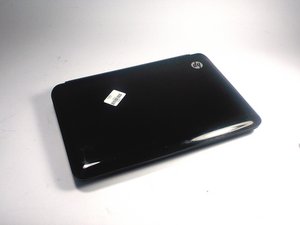
O HP Mini 110-3735dx não inicializa.
O computador está no modo de repouso
Se o indicador luminoso, localizado no botão LIGA/DESLIGA, estiver piscando na cor branca, seu HP Mini 110-3735dx está no modo de repouso. Tente deslizar o botão LIGA/DESLIGA ou pressionar qualquer botão no teclado ou no touchpad. Isso deve fazer o HP Mini 110-3735dx sair do modo de repouso e a tela deverá ligar. Se a tela não ligar e o indicador luminoso continuar piscando, você precisará deslizar e segurar o botão LIGA/DESLIGA por 5 segundos para desligar o seu HP Mini 110-3735dx completamente. Em seguida, deslize-o brevemente de novo para ligar o seu HP Mini 110-3735dx novamente.
A tela está desativada
Se o indicador luminoso, localizado no botão LIGA/DESLIGA, estiver aceso constantemente na cor branca, seu HP Mini 110-3735dx está ligado. Se a tela não estiver ligada, tente pressionar a tecla "F4" no seu teclado. Isso ativará sua tela novamente.
A bateria não está carregada
Se o HP Mini 110-3735dx não ligar quando você desliza o botão LIGA/DESLIGA, a bateria pode não estar carregada. Conecte o adaptador de energia a uma tomada e ao seu HP Mini 110-3735dx. Depois, deslize o botão LIGA/DESLIGA novamente.
Adaptador de energia com defeito
Verifique se o adaptador de energia está conectado tanto ao seu HP Mini 110-3735dx quanto a uma tomada que funcione. Se o seu computador não ligar quando você desliza o botão LIGA/DESLIGA e o adaptador de energia estiver conectado, é muito provável que o adaptador esteja com defeito. Talvez você precise comprar um adaptador de energia de reposição.
A tela está quebrada
Se o indicador luminoso, localizado no botão LIGA/DESLIGA, estiver aceso constantemente na cor branca, seu HP Mini 110-3735dx está ligado. Se a tela ainda assim não acender, há um problema com ela. Para substituir a tela, siga este guia.
Teclas do teclado não funcionam
As teclas do seu teclado não respondem ou parecem estar quebradas.
Teclas presas
Se você não consegue pressionar uma tecla, ela pode estar presa. Para resolver isso, remova a tecla e limpe qualquer sujeira que encontrar. Para remover a tecla, sugere-se o uso de um removedor de teclas. No entanto, você pode usar qualquer objeto fino o suficiente para caber sob a tecla, desde que tenha cuidado para não danificá-la. Pode haver algo sob a tecla e não no teclado, portanto, verifique ambos. Depois de limpar a tecla, coloque-a na posição correta e pressione para baixo até ouvir um clique indicando que encaixou.
Teclado sujo
Se o teclado ficar muito sujo, as teclas podem parar de funcionar corretamente. Limpe o seu teclado removendo as teclas que parecem não funcionar e retirando qualquer sujeira encontrada. Certifique-se de verificar tanto sob as teclas quanto no teclado. Depois de limpar a tecla, coloque-a na posição correta e pressione para baixo até ouvir um clique indicando que encaixou.
Teclado quebrado
Se todas as teclas do teclado não estiverem funcionando, você precisará substituir o teclado. Substitua o teclado com este guia.
Teclas faltando
Se uma tecla estiver faltando no seu teclado, você pode substituí-la. Assim que tiver uma tecla de reposição, basta colocá-la na posição correta e pressionar para baixo até ouvir um clique. Uma tecla que não seja feita especificamente para este teclado pode funcionar, mas você deve tentar usar apenas as teclas fabricadas para este modelo.
Touchpad não funciona corretamente
O touchpad não responde.
Mouse conectado
Se você tiver um mouse conectado via cabo ou Bluetooth, seu computador pode desativar o touchpad. Para ativar o touchpad, você precisará desconectar o mouse. Você também pode alterar a configuração acessando Configurações, depois Dispositivos, em seguida Mouse e touchpad. Lá existe uma configuração chamada "Deixar touchpad ligado quando um mouse estiver conectado". Verifique se ela está ativada e o seu touchpad funcionará com um mouse conectado.
Touchpad desativado
Se o touchpad não estiver respondendo, ele pode estar desativado. Para reativá-lo, você precisará percorrer suas configurações. Primeiro, clique no botão do Windows e pesquise por "Gerenciador de Dispositivos". Clique nos resultados do "Gerenciador de Dispositivos" e aguarde a janela abrir. Expanda a seção "Mouses e outros dispositivos apontadores" clicando na seta ao lado dela. Depois, clique com o botão direito nos itens e verifique se aparece a opção "Ativar". Se aparecer, clique em ativar e o seu touchpad deverá funcionar.
Touchpad quebrado
Se o touchpad ainda não estiver respondendo, é muito provável que ele esteja quebrado. Isso exigirá que você o substitua ou entre em contato com a HP para agendar um reparo.
A tela está descolorida
Parte da tela ou a tela inteira está descolorida.
Drivers desatualizados
Se a sua tela estiver descolorida, os drivers de vídeo podem estar desatualizados. Para atualizar esses itens, você precisará acessar as configurações. Primeiro, clique no botão do Windows e pesquise por "Gerenciador de Dispositivos". Clique nos resultados do "Gerenciador de Dispositivos" e aguarde a janela abrir. Expanda a seção "Adaptadores de vídeo" clicando na seta ao lado dela. Clique com o botão direito nos itens que aparecem no menu suspenso e clique em "Atualizar driver". Uma janela deve aparecer. Clique em "Pesquisar automaticamente por software de driver atualizado". Quando terminar, expanda "Monitores" clicando na seta ao lado. Clique com o botão direito nos itens que aparecem no menu suspenso e clique em "Atualizar driver". Uma janela deve aparecer. Clique em "Pesquisar automaticamente por software de driver atualizado". Depois disso, seus drivers estarão atualizados e a tela do seu computador deverá voltar ao normal. Você precisará reiniciar o computador para que os novos drivers entrem em vigor.
A tela está danificada
Se a sua tela continuar descolorida, é muito provável que ela esteja danificada. Você pode substituir a tela seguindo este guia.
A tela fica azul com uma mensagem (Tela Azul da Morte)
A tela fica azul e exibe uma mensagem de erro.
O computador está superaquecendo
Se o seu computador estiver superaquecendo, uma tela azul pode ocorrer. Para evitar isso, limpe as saídas de ar e as ventoinhas do computador. Use uma lata de ar comprimido para remover a poeira das saídas de ar e das ventoinhas.
Hardware com defeito
Se o seu HP Mini 110-3735dx está apresentando telas azuis com frequência, o hardware pode estar com defeito. As duas causas mais prováveis são o disco rígido e a memória RAM. Você pode substituir esses componentes para parar as mensagens de tela azul. Para substituir o disco rígido, tente seguir este guia.
Sistema operacional com defeito
Se você ainda estiver recebendo as mensagens de tela azul, pode haver algo errado com o sistema operacional. Você pode realizar uma restauração do sistema para recuperar o sistema operacional. Para fazer isso, primeiro clique no botão do Windows no canto esquerdo. Em seguida, pesquise por "Restaurar o PC" e clique no resultado. Depois, em "Restaurar o PC", clique na opção começar agora. Se você quiser manter suas músicas, fotos, etc., escolha a opção "Manter meus arquivos". Se não se importar em apagar tudo o que está armazenado no computador, clique na opção "Remover tudo". Isso iniciará o processo de restauração do seu HP Mini 110-3735dx.

Equipe

UMass Dartmouth, Team 4-1, Catania Spring 2016 Membro de UMass Dartmouth, Team 4-1, Catania Spring 2016
UMASSD-CATANIA-S16S4G1
4 Membros
Autoria de 84 guias

4 comentários
The boot selection failed because a required device is inaccessible. Is the message I'm looking at the bottom of the screen. What can I do to restore this mini? I bought this used, so I don't have the Windows installation disc. Any other options?
Darrell Scott - Responder Compartilhar
It all started when Windows popped up and I couldn't remember my password. I followed a video guide on you tube. My notebook has been messed up every since. I got this long rectangular book that pops up for the password. I put in the password and then a window opens saying start up repair recommended or start up normally. I let the seconds run out for the repair. Which it doesn't do. It says insert Windows installation disc, which I explained in my first comment. What should I do? It seems the only option if I can't get help is to go to a computer fair man.
Darrell Scott - Responder Compartilhar
I meant to say rectangular books ( not book) and a computer repair man.
Darrell Scott - Responder Compartilhar
I can't get past the black screen that says enter password and nothing happens so how can I get around this problem
RONALD MERRITT - Responder Compartilhar