Wiki contribuído por estudante
Uma equipe incrível de estudantes do nosso programa de educação fez esta wiki.
Distorção de áudio
Você tem problemas para ouvir sons no seu computador.
Entrada para fone de ouvido solta
Teste o áudio pelos alto-falantes do computador e, em seguida, teste usando fones de ouvido. Se o áudio estiver distorcido apenas ao ouvir com fones de ouvido, a entrada para fone de ouvido ou os próprios fones podem estar com defeito. Áudio que corta intermitentemente é um sinal comum de uma entrada para fone de ouvido solta; portanto, certifique-se de que o conector do fone esteja totalmente inserido no computador.
Driver com defeito
Se o som estiver distorcido ao ouvir pelos alto-falantes do notebook, o driver de áudio pode estar corrompido. Pesquise em http://support.hp.com/us-en/product/HP-M... e clique em “Software and Drivers” (Software e Drivers). Clique na aba “Go” (Ir), selecione e baixe o driver apropriado. Vá para o Painel de Controle -> Gerenciador de Dispositivos -> Controladores de som. Clique na sua placa de áudio e clique em “Atualizar driver”. Selecione o driver atualizado e reinicie o computador.
Portas USB
’’As portas USB não reconhecem dispositivos ou não funcionam corretamente com dispositivos conectados’’
Antes de começar
’’’Alguns dispositivos USB exigem que o software e os drivers do dispositivo sejam instalados para que a conexão ocorra. Leia as instruções de instalação do fabricante antes de continuar com a resolução de problemas’’’
Passos para resolução de problemas
Para os passos principais de resolução de problemas em dispositivos USB, siga as instruções da HP.
Dispositivo USB não detectado pelo Windows 7
Se o dispositivo USB que você está tentando usar não está sendo detectado pelo Windows, siga a solução da HP.
Dispositivo de áudio USB sem som
Se o dispositivo que você está tentando conectar for um dispositivo de áudio e não reproduzir som, siga estes passos para corrigir o problema.
O problema persiste?
Entre em contato com o suporte ao cliente:
Número de telefone: 1(800) 474-6836
Botão LIGA/DESLIGA não funciona
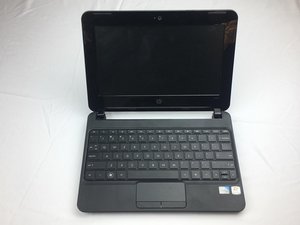
Seu HP Mini 110-3131dx não responde ao botão LIGA/DESLIGA.
Adaptador de energia solto
Certifique-se de que o adaptador de energia esteja conectado corretamente. Se estiver, verifique se o adaptador está funcionando observando o indicador luminoso no adaptador. Se a luz não estiver acesa mesmo com o adaptador conectado, o adaptador está quebrado ou com defeito. Será necessário comprar um adaptador de reposição adequado.
Bateria ausente/com defeito
Se o adaptador estiver conectado corretamente e o indicador luminoso estiver aceso, conecte o adaptador ao notebook. Se o notebook ligar quando o adaptador estiver conectado, é necessária uma nova bateria.
Teclado/teclas não respondem
As teclas do seu teclado não respondem ou parecem estar danificadas ou ausentes.
Teclado com defeito
Quando o teclado inteiro falha ao reagir, tente usar este guia.
Teclas travadas
Se as teclas não puderem ser pressionadas, pode haver algo embaixo da tecla impedindo-a. Para resolver o problema, remova a tecla e certifique-se de que não há nada embaixo. Você precisará limpar a área. Após a limpeza, encaixe a tecla de volta no lugar.
Teclas ausentes
Se as teclas do teclado estiverem ausentes, substitua-as.
O PC não desliga/Processamento lento
Seu HP Mini 110-3131dx não responde a nenhuma tecla ou botão.
Falta de memória RAM
Se o seu notebook trava ou para de responder durante tarefas normais, você não tem memória RAM suficiente. Mais memória RAM é necessária.
Desligamento forçado
Se o seu notebook travar e nenhum botão responder, apenas segure o botão LIGA/DESLIGA por 5 a 8 segundos.
O computador não liga
O notebook não responde ou não apresenta nenhum sinal de operação.
Adaptador de energia com defeito
Certifique-se de que o adaptador de energia esteja conectado. Se estiver conectado, verifique se a luz no adaptador está acesa. Se estiver conectado e o indicador luminoso não acender, o adaptador está com defeito.
Bateria com defeito
Se o adaptador estiver inserido e a luz no adaptador estiver acesa, certifique-se de que o adaptador esteja inserido no notebook. Se o notebook só funcionar com o adaptador inserido, independentemente do tempo de carga, a bateria está com defeito. Substitua a bateria usando este guia.
O computador não inicializa
“Ao iniciar, o notebook exibe o logotipo da HP e as opções [f9] e [f10], mas permanece nessa tela.”
Executar teste de diagnóstico
Se você conseguir inicializar a BIOS (F10), execute o teste de inicialização (ou teste de diagnóstico) e verifique a memória e o disco rígido. (O teste de diagnóstico pode falhar).
Substituir ou desconectar a webcam
Siga estes passos para substituir ou desconectar sua webcam:
- Remova a bateria.
- Obtenha um pedaço fino de plástico rígido que você possa passar ao redor da borda da tela do notebook para abrir os pequenos clipes que a mantêm no lugar. Use sempre plástico, pois usar metal pode riscar a carcaça e arruinar a aparência do notebook.
- Comece pela parte superior da tela e empurre o plástico na pequena ranhura onde o bisel brilhante ao redor da tela LCD encontra a tampa superior do notebook (a borda externa). Você notará que ele se abrirá um pouco; então, passe a ferramenta de plástico ao redor da borda, forçando todos os clipes a abrirem. Você ouvirá sons de clique; isso é normal, são apenas os clipes se soltando. Faça isso ao redor de toda a tela e também ao longo da parte inferior, onde fica a bateria.
- Você notará que o lado interno do bisel brilhante, que fica mais próximo à tela LCD, é mantido no lugar com tiras longas de fita dupla face muito adesiva ao longo das bordas superior e inferior. Há também tiras curtas em cada lado. Você precisa puxar gentilmente o bisel para fora da fita adesiva; então, terá espaço suficiente para desativar ou substituir a webcam.
- A webcam fica na borda superior da tela, no meio. Procure pela lente. Você encontrará 3 cabos passando pelo topo da tela: dois para as antenas Wi-Fi em cada lado e um para a webcam no meio. Deve haver um cabo cinza curto com um plugue de plástico branco moldado, protegido por uma tira de plástico transparente. É este o conector que você deseja desconectar. O pequeno plugue sai pelo lado esquerdo da webcam; puxe gentilmente o plugue para a esquerda e ele se soltará.
- O notebook agora deve inicializar sem problemas; então, apenas esconda o pequeno plugue de plástico e o cabo no espaço onde estavam, sem forçá-los de volta ao conector da webcam, OU obtenha uma webcam de reposição e reconecte o plugue à nova webcam (não posso confirmar se o notebook inicializa ou não com uma webcam diferente, pois eu simplesmente a desconectei).
- Agora, coloque o bisel brilhante de volta na posição ao redor da tela LCD. Pressione ao longo da borda interna para que a fita adesiva fixe o bisel e, em seguida, simplesmente pressione as bordas externas para que os pequenos clipes se encaixem de volta no lugar. Uma vez feito, coloque a bateria e ligue o notebook. Seu computador agora deve inicializar sem problemas.
(Informações de https://h30434.www3.hp.com/t5/Notebook-B... pelo usuário jBrown 1690)
Se o problema continuar
Entre em contato com o suporte ao cliente HP pelo número 1(800) 474-6836 ou leve-o a uma oficina de reparo de computadores.
Dispositivo superaquecendo
Seu computador desliga subitamente sempre que superaquece.
Poeira nas aberturas ou ventoinhas
Devido à poeira e sujeira, os computadores podem superaquecer se houver detritos presos nas aberturas ou na ventoinha. Para corrigir esse problema, use um spray de ar comprimido para limpar toda a poeira da ventoinha e das aberturas do computador.
Quantidade inadequada de pasta térmica
O computador pode estar sem contato entre o dissipador e o processador. Isso é causado pela falta de pasta térmica ou ar entre os dois componentes. Para corrigir isso, limpe qualquer resto de pasta térmica antiga e aplique uma nova pasta térmica no centro do processador. Pressione cautelosamente o dissipador de volta no lugar para travá-lo.
Trackpad
Se o Trackpad não responder durante operações normais, ele pode estar desatualizado ou precisar de substituição.
Poeira no touchpad
O Trackpad pode não responder devido à poeira, e pode não reconhecer seu dedo. Para resolver esse problema, basta limpar o seu Trackpad com lenços de limpeza.
Drivers desatualizados
Se o touchpad ainda não estiver funcionando, o Gerenciador de Dispositivos do Windows pode lhe dar informações detalhadas sobre problemas de hardware e ajudá-lo a atualizar drivers. Por exemplo, se um dispositivo tiver um ponto de exclamação amarelo ou um X vermelho ao lado, isso é um indicador de problemas de hardware ou software.
Navegue até a tela Iniciar ou pressione a tecla Windows e digite "gerenciador de dispositivos", então pressione Enter.
Em "Seu PC", clique duas vezes em "Mouses e outros dispositivos apontadores".
Localize o seu touchpad, clique com o botão direito no ícone e selecione "Atualizar driver...".
Clique em "Pesquisar automaticamente por software de driver atualizado" e siga os passos (se os drivers estiverem desatualizados).
Informações de: http://www.computerhope.com/issues/ch001...
Tela
O computador inicia com a tela em branco.
Hard reset ou redefinição forçada no seu HP Mini
Para realizar uma redefinição forçada em um computador com bateria selada ou não removível, siga os seguintes passos:
Desligue o computador.
Remova o computador de qualquer replicador de portas ou estação de acoplamento (dock station).
Desconecte todos os dispositivos periféricos conectados externamente, como dispositivos de armazenamento USB, telas externas e impressoras.
Desconecte o adaptador de CA do computador.
Para a maioria dos notebooks, pressione e segure o botão LIGA/DESLIGA por 15 segundos para redefinir. Se o seu modelo de notebook estiver listado na tabela, use as instruções específicas para o seu PC.
Se o problema não for resolvido

Equipe

USF Tampa, Team 2-4, Cagle Fall 2016 Membro de USF Tampa, Team 2-4, Cagle Fall 2016
USFT-CAGLE-F16S2G4
5 Membros
Autoria de 120 guias

0 comentários