Wiki contribuído por estudante
Uma equipe incrível de estudantes do nosso programa de educação fez esta wiki.
O cabo de força não encaixa na entrada de energia da impressora
O cabo de força não entra na impressora.
Objetos obstruindo a entrada
Inspecione visualmente e remova qualquer obstrução na entrada de força; se necessário, limpe o plugue de poeira ou detritos com um pano seco.
Cabo de força com defeito
Verifique o cabo de força para garantir que seja o cabo correto. Procure por rasgos, cortes ou danos visíveis ao longo do cabo.
Pinos da entrada de energia tortos
Verifique se os pinos de energia na impressora estão retos; se não estiverem, dobre-os levemente para tentar realinhá-los.
Pinos da entrada de energia faltando ou danificados
Se um pino estiver faltando ou danificado e o cabo de força não encaixar mais no aparelho, você precisará remover a entrada de energia e substituí-la por uma nova. Clique aqui para ver o guia sobre como remover a entrada de energia danificada.
O papel não é alimentado corretamente na impressora
Os roletes ativam, mas o papel não entra na impressora.
Papel atolado na impressora
Se o papel estiver visivelmente preso dentro da impressora, tente removê-lo manualmente pela entrada de papel.
O papel não está atolado, mas ainda assim não entra na posição
Nesse caso, talvez seja necessário reposicionar ou substituir a mola do alimentador de papel. Siga o nosso passo a passo aqui para substituir a mola defeituosa.
O papel não está atolado, a mola está no lugar, os sons dos roletes são audíveis e o papel continua não sendo alimentado corretamente
Se você tentou todas as opções anteriores sem sucesso, talvez precise substituir a correia de tração. O guia de substituição da correia de tração pode ser encontrado aqui.
Disfunção sistêmica geral da impressora
Dificuldades graves com a impressora que não podem ser explicadas por uma inspeção superficial.
Placa-mãe em curto-circuito
Sintomas possíveis de falha na placa-mãe: (pico de energia residencial ou queda de raio)
Botões da impressora não funcionam, enquanto as luzes estão acesas
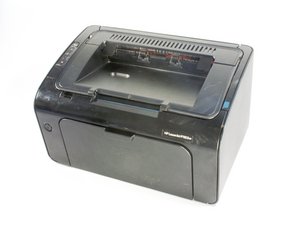
Se os botões da impressora HP LaserJet P1102w não funcionam, mas as luzes indicadoras dos botões permanecem acesas, a placa-mãe pode estar danificada e precisará ser substituída.
Falha na iluminação
Se os botões da sua impressora HP LaserJet P1102w não acendem, mas parece haver energia passando pela impressora, a placa-mãe pode estar danificada e precisará ser substituída.
Falha ao reconhecer computador/rede
Se sua impressora HP LaserJet P1102w não consegue se conectar à rede, apesar de ter todos os drivers e atualizações de software necessários, a placa-mãe pode estar danificada e precisará ser substituída.
Tinta sendo copiada incorretamente na página
Se a sua impressora HP LaserJet P1102w estiver imprimindo seu documento incorretamente, talvez seja necessário substituir a placa-mãe.
Se você estiver enfrentando qualquer um desses problemas ou outras falhas sistêmicas, pode ser necessário substituir a placa-mãe da impressora. Siga nosso guia aqui para obter instruções sobre como substituir a placa-mãe.

Equipe

UW Stout, Team S6-G4, Ogden Fall 2018 Membro de UW Stout, Team S6-G4, Ogden Fall 2018
UWSTOUT-OGDEN-F18S6G4
4 Membros
Autoria de 60 guias

11 comentários
Wow your groups reputation is so high!
Dillon Keller - Responder Compartilhar
my printer is not tirning on but everything fits in fine
Umar Faisal - Responder Compartilhar
Paper not feeding in and yet it keeps on saying paper jammed. checked it up but no paper or foreign matter found in paper track.
braverly.p.torao - Responder Compartilhar
printer makes a loud noise when turned on
shannon peters - Responder Compartilhar
HP LaserJet P1102W Printer is one of the incredible printers that fulfills all the printing requirements wirelessly. But sometimes, users face the issue of ***HP LaserJet P1102W not printing properly***. So, to resolve the issue, you can check the device manager warning. Whenever an error is found in your computer or printer, the Device Manager will show a yellow warning triangle next to the USB controller’s entry. So, you need to resolve the issue on the computer before the printer detects it. And, if it reformatted the computer, then the printer driver was not installed properly, or your USB port is not working. In this situation, check the computer’s manufacturer for resolutions with the USB ports. And, you can also reset the printing system but beware that it will remove all the existing printer queues and will also reset the customized driver settings. You can also perform ***HP LaserJet P1102W manual setup*** to resolve the issue.
Read More
***HP LaserJet Pro M15W Printer Setup Wirelessly***
The Global Blogs - Responder Compartilhar