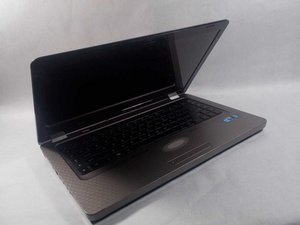
Wiki contribuído por estudante
Uma equipe incrível de estudantes do nosso programa de educação fez esta wiki.
A tela está preta
A tela do notebook permanece preta, mas tudo o que parece estar funcionando corretamente.
Retroiluminação (backlight) com defeito
Um problema comum para uma tela preta é o mau funcionamento da retroiluminação da tela. Um sintoma comum para um problema de retroiluminação é a tela ficar escura ou apresentar um tom avermelhado. Tente apontar uma lanterna forte para a tela do computador para ver se consegue visualizar alguma imagem. Se conseguir ver uma imagem, é muito provável que haja um problema com o inversor da retroiluminação ou com a própria retroiluminação. A única maneira confiável de testar se o inversor ou a retroiluminação não estão funcionando corretamente é substituindo-os por outros e vendo se a tela acende. No entanto, para este computador, nem a retroiluminação nem o inversor podem ser substituídos separadamente. Considere substituir a tela.
Tela com defeito
Outro grande problema que causa uma tela preta é uma tela com defeito. Realize uma reinicialização forçada no computador antes de tentar consertar a tela em si. Uma reinicialização forçada limpa todas as informações da memória do computador sem apagar nenhum dado pessoal. Para realizar uma reinicialização forçada no computador, primeiro você deve desligá-lo. Em seguida, remova a bateria, desconecte o adaptador de energia e desconecte todos os dispositivos periféricos do computador, incluindo dispositivos USB, monitores externos e impressoras. Depois que tudo estiver desconectado, pressione o botão LIGA/DESLIGA por cerca de 15 segundos para drenar qualquer energia restante do computador. Por fim, conecte novamente o adaptador de energia e a bateria ao computador e ligue-o. Se a reinicialização forçada não resolver o problema, verifique a tela LCD. Conecte um monitor externo ao notebook. Se o monitor externo exibir uma imagem, pode haver um conflito de driver gráfico com a tela LCD do notebook. Com o monitor externo conectado, instale os drivers e o chipset gráfico mais recentes. Para instalar os drivers mais recentes, digite "gerenciador de dispositivos" na caixa de pesquisa e selecione "Gerenciador de Dispositivos". Role para baixo até "Adaptadores de vídeo" e pressione a seta para ver as opções abaixo. Em seguida, clique com o botão direito em "Intel(R) HD Graphics" e selecione "Atualizar driver". Se isso não resolver o problema, execute uma recuperação de BIOS. Siga estes passos para realizar uma recuperação de BIOS:
1. Desligue o computador.
2. Conecte o adaptador de energia.
3. Com o notebook desligado e o adaptador de energia conectado, pressione e segure a tecla Windows e a tecla B ao mesmo tempo.
4. Enquanto pressiona essas teclas, pressione e segure o botão LIGA/DESLIGA no computador por apenas 2 a 3 segundos e, em seguida, solte o botão LIGA/DESLIGA, mas continue segurando a tecla Windows e a tecla B até que a tela de atualização do BIOS da HP seja exibida (repita este passo se o computador desligar acidentalmente porque você pressionou o botão LIGA/DESLIGA por muito tempo).
5. A atualização do BIOS começa automaticamente e a tela de atualização é exibida. Isso pode levar vários minutos.
6. Por fim, após a conclusão do BIOS, pressione Enter para continuar a inicialização.
7. Inicie o sistema operacional Windows.
Se a tela permanecer preta após a recuperação do BIOS, considere substituir a tela.
O computador não carrega
Seu notebook não carrega, mesmo com o carregador conectado ao computador e à tomada.
Adaptador de energia com defeito
Certifique-se de que o adaptador de energia esteja conectado e que a luz de carga esteja acesa. Se a luz (localizada no lado esquerdo do notebook) não estiver acesa enquanto o adaptador estiver conectado, o adaptador de energia está com defeito. Considere adquirir um adaptador novo.
Bateria com defeito
Certifique-se de que o adaptador de energia esteja conectado ao notebook. Se o computador ligar enquanto o adaptador estiver conectado, isso significa que a bateria é o problema. Portanto, considere comprar uma bateria nova para este modelo.
O teclado está lento ou não responde
As teclas do teclado não respondem na velocidade usual ou não respondem de forma alguma.
Teclas travadas
Se você não consegue pressionar uma tecla, o problema pode estar localizado abaixo do teclado, o que significa que pode haver algo prendendo a parte física da tecla, impedindo seu movimento. Para consertar isso, remova a tecla e verifique se não há nada bloqueando seu movimento. Caso haja acúmulo de poeira, talvez seja necessário limpar a área abaixo do teclado. Depois que a área estiver limpa, coloque a tecla de volta em seu local original.
Teclado com defeito
Primeiro, considere realizar uma reinicialização forçada. Para realizar uma reinicialização forçada no seu computador, primeiro você deve desligá-lo. Em seguida, remova a bateria, desconecte o adaptador de energia e desconecte todos os dispositivos periféricos do computador, incluindo dispositivos USB, monitores externos e impressoras. Depois que tudo estiver desconectado, pressione o botão LIGA/DESLIGA por cerca de 15 segundos para drenar qualquer energia restante do computador. Por fim, conecte novamente o adaptador de energia e a bateria ao computador e ligue-o. Se o teclado ainda não estiver funcionando, considere substituí-lo. Siga este link para substituir o teclado [Link]
O computador está superaquecendo
O computador fica muito quente e desliga enquanto está em uso.
Poeira nas ventoinhas
As ventoinhas do computador podem ficar entupidas com poeira ou outros detritos. Para resolver este problema, você deve desmontar o notebook e limpar qualquer poeira da ventoinha ou das saídas de ar.
A pasta térmica precisa ser reaplicada
Pode não haver pasta térmica suficiente para dissipar o calor do processador. Primeiro, remova o módulo da ventoinha/dissipador de calor. Você deve remover toda a pasta térmica anterior e, em seguida, criar um pequeno monte de pasta térmica sobre o processador. Depois, recoloque o dissipador de calor.
A unidade de CD não ejetar
O HP G62-144dX falha ao ejetar o CD todas as vezes.
Mau funcionamento do botão de ejeção
Pode haver um problema com o botão de ejeção da unidade de CD e talvez seja necessário abrir a unidade via Windows Explorer. Para fazer isso, abra o Windows Explorer e clique em "Este Computador" (Windows 8 e 10) ou "Computador" (Windows 7). Em seguida, você deverá ver o ícone da unidade. Clique com o botão direito no ícone da unidade e depois clique em "Ejetar". Isso deve ejetar a unidade.
Unidade travada por perda de energia
A unidade pode precisar ser ejetada manualmente. Para ejetar a unidade, primeiro reinicie o computador e, em seguida, encontre um pequeno orifício na unidade. Desdobre um clipe de papel e insira-o no orifício até sentir alguma resistência. Em seguida, pressione o clipe de papel suavemente até que a unidade seja liberada.

Equipe

UMass Dartmouth, Team S4-G8, Julie Fall 2017 Membro de UMass Dartmouth, Team S4-G8, Julie Fall 2017
UMASSD-JULIE-F17S4G8
3 Membros
Autoria de 84 guias

0 comentários