Wiki contribuído por estudante
Uma equipe incrível de estudantes do nosso programa de educação fez esta wiki.
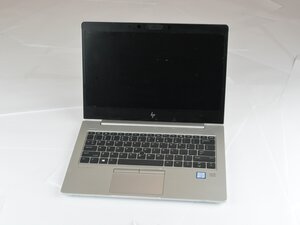
Se o seu HP EliteBook 830 G6 estiver anormalmente quente, se a ventoinha fizer muito barulho ou se o laptop desligar inesperadamente, ele pode estar superaquecendo. O superaquecimento pode danificar componentes internos e reduzir o desempenho. Use este guia para identificar causas comuns e soluções.
Saídas de ar bloqueadas
Problema: Poeira ou superfícies macias bloqueiam o fluxo de ar, causando acúmulo de calor.
Soluções:
- Coloque o laptop em uma superfície rígida e plana (mesa ou escrivaninha).
- Evite superfícies macias como camas, sofás ou cobertores.
- Verifique se há poeira ou detritos nas saídas de ar (laterais ou inferior).
- Use ar comprimido para limpar as saídas de ar cuidadosamente.
- Reinicie o laptop e monitore a temperatura.
Placeholder do guia: [Guia de limpeza das saídas de ar – em breve]
Muitos programas em execução
Problema: Executar vários aplicativos ou abas do navegador sobrecarrega a CPU e gera calor extra.
Soluções:
- Pressione Ctrl + Shift + Esc para abrir o Gerenciador de Tarefas.
- Verifique a aba Processos para identificar alto uso da CPU.
- Clique com o botão direito nos programas desnecessários e selecione Finalizar tarefa.
- Desative programas de inicialização desnecessários:
- Gerenciador de Tarefas → aba Inicializar → Desabilitar aplicativos desnecessários.
- Reinicie o laptop e verifique se as temperaturas melhoram.
Placeholder do guia: [Guia de gerenciamento de aplicativos em segundo plano – em breve]
BIOS ou drivers desatualizados
Problema: BIOS ou drivers antigos podem impedir um resfriamento eficiente.
Soluções:
- Acesse o Suporte HP e pesquise por HP EliteBook 830 G6.
- Baixe e instale as versões mais recentes de:
- Atualização de BIOS
- Drivers de chipset
- Drivers de gerenciamento térmico
- Reinicie o laptop após a instalação.
Placeholder do guia: [Guia de atualização de BIOS e drivers – em breve]
Temperatura ambiente alta
Problema: Ambientes quentes reduzem a eficiência do resfriamento.
Soluções:
- Use o laptop em uma área fresca e bem ventilada.
- Evite a luz solar direta ou locais fechados.
- Considere usar um dissipador de calor para laptop para obter fluxo de ar extra.
Placeholder do guia: [Guia de uso de dissipador de calor – em breve]
Mau funcionamento da ventoinha ou acúmulo de poeira
Problema: Se a ventoinha parar de funcionar ou estiver obstruída, o calor não consegue escapar.
Soluções:
- Escute a ventoinha quando o sistema estiver quente; se estiver silenciosa, ela pode ter falhado.
- Limpe as saídas de ar com ar comprimido.
- Se o problema persistir, inspecione ou substitua a ventoinha.
Peça de reposição: Conjunto da ventoinha de refrigeração do HP (Peça nº L13869-001)
Placeholder do guia: [Guia de substituição da ventoinha – em breve]
Pasta térmica antiga ou seca
Problema: A pasta térmica entre a CPU e o dissipador de calor pode secar, reduzindo a transferência de calor.
Soluções:
- Desligue o laptop e desconecte todas as fontes de energia.
- Remova a tampa inferior e o conjunto de refrigeração.
- Limpe a pasta térmica antiga usando álcool isopropílico.
- Aplique uma pequena quantidade de pasta térmica nova.
- Remonte o dispositivo e reinicie.
Placeholder do guia: [Guia de substituição da pasta térmica – em breve]
Configurações da BIOS priorizando desempenho
Problema: Configurações da BIOS como "Modo de Desempenho" podem aumentar a emissão de calor.
Soluções:
- Reinicie o laptop e pressione Esc repetidamente.
- Pressione F10 para abrir a Configuração do BIOS.
- Navegue até Advanced (Avançado) → Power and Performance Settings (Configurações de energia e desempenho).
- Defina o resfriamento do sistema para Balanced (Equilibrado) ou Optimized mode (Modo otimizado).
- Salve as alterações e saia da BIOS.
Possível dano de hardware
Problema: O superaquecimento repetido pode danificar a CPU, a placa-mãe ou outros componentes.
Soluções:
- Procure por cheiro de queimado, instabilidade do sistema ou thermal throttling (redução de velocidade por calor).
- Entre em contato com o Suporte HP para reparo ou substituição, especialmente se estiver na garantia.
Placeholder do guia: [Guia de opções de reparo profissional – em breve]

Equipe

Texas Tech, Team 37-5, Allen Fall 2025 Membro de Texas Tech, Team 37-5, Allen Fall 2025
TTU-ALLEN-F25S37G5
3 Membros
Autoria de 84 guias

0 comentários