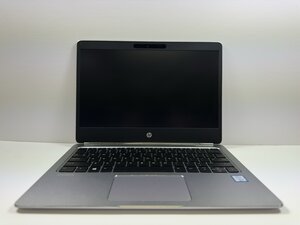
Problema de periféricos
Às vezes, um dispositivo de entrada com defeito, especialmente um externo, pode fazer parecer que a tela está congelada, quando na verdade ela apenas não está respondendo aos comandos. Aqui estão alguns passos que você pode seguir para ajudar a identificar se o dispositivo de entrada está causando o problema:
- Teste os dispositivos de entrada integrados:
- Comece usando o mouse e o teclado para ver se a tela responde.
- Alterne para o dispositivo de entrada integrado do notebook:
- Se estiver usando um dispositivo de entrada externo, tente alternar para o dispositivo integrado do notebook para verificar se há resposta.
- Verifique se o problema é o dispositivo externo:
- Se a tela responder ao dispositivo de entrada integrado, mas não ao externo, o problema pode estar no dispositivo externo.
- Determine se o sistema está congelado:
- Se tanto o dispositivo de entrada integrado quanto o externo não responderem, o programa ou o dispositivo pode não estar respondendo.
Programa não respondendo
Um programa que não responde pode, às vezes, ser confundido com uma tela congelada. Para determinar se o problema é um programa que não responde ou outra causa para o congelamento, siga estes passos:
- Abra o menu Iniciar e exiba a barra de tarefas:
- Pressione a tecla Windows para abrir o menu Iniciar e exibir a barra de tarefas, o que pode ajudar a confirmar se o sistema ainda está respondendo.
- Tente fechar o programa:
- Tente fechar o programa indo até a barra de tarefas, passando o cursor sobre o ícone do programa, clicando com o botão direito no Trackpad e selecionando Fechar janela.
- Abra o Gerenciador de Tarefas, se necessário:
- Se o programa ainda não responder, vá até a barra de tarefas, clique com o botão direito do mouse em uma área vazia e abra o Gerenciador de Tarefas.
- Finalize a tarefa que não responde:
- Vá até a aba de processos, selecione o programa que não responde na lista e clique em Finalizar tarefa.
Falha no driver de vídeo
Se a tela congelar, o driver de vídeo pode estar com falha. Para reiniciá-lo sem reiniciar o computador:
- Atalho para reiniciar o driver de vídeo:
- Pressione Windows + Ctrl + Shift + B ao mesmo tempo. Este atalho tentará reiniciar o driver de vídeo sem precisar reiniciar o computador.
- Indicação de sucesso:
- Você saberá se o atalho funcionou se a tela piscar por um segundo e houver um sinal sonoro.
Travamento do sistema ou falha de hardware
Se, após tentar os outros passos de resolução de problemas, nada funcionar, o sistema inteiro pode não estar respondendo. Se for esse o caso, você deve seguir estes passos para resolver o problema:
- Force o desligamento/reinicialização do dispositivo:
- Pressione e segure o botão LIGA/DESLIGA até que o dispositivo desligue.
- Ligue o dispositivo:
- Espere alguns segundos e, em seguida, pressione o botão LIGA/DESLIGA para ligar o dispositivo novamente.
Se o problema persistir mesmo após seguir todos os passos, pode ser algo relacionado ao hardware. Consulte os guias de substituição de hardware.

Equipe

Austin Community College, Team 9-3, Watkins Fall 2025 Membro de Austin Community College, Team 9-3, Watkins Fall 2025
AUSTINCC-WATKINS-F25S9G3
4 Membros
Autoria de 108 guias

0 comentários