Wiki contribuído por estudante
Uma equipe incrível de estudantes do nosso programa de educação fez esta wiki.
O computador liga, mas a tela permanece em branco
O computador liga, mas nenhuma imagem aparece na tela no Windows 10, 8.
Realizar um hard reset
Reiniciar o computador pode muitas vezes corrigir uma tela em branco. Para fazer isso, desligue o computador e remova-o de qualquer tipo de docking station ou replicador de porta. Desconecte todos os dispositivos, como dispositivos USB e impressoras, e desconecte o computador da tomada antes de remover a bateria. Com a bateria e o cabo de alimentação desconectados, mantenha pressionado o botão LIGA/DESLIGA por 15 segundos. Insira a bateria novamente e conecte o cabo de alimentação. Pressione o botão LIGA/DESLIGA e o computador deverá iniciar normalmente.
Testar o display
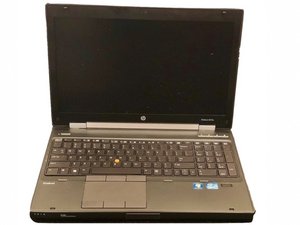
Se o seu laptop ainda não estiver funcionando corretamente, conecte o dispositivo a um monitor para testar o display. Isso pode ser feito com um conector VGA neste HP EliteBook (se o monitor não tiver porta VGA, use um adaptador HDMI ou DVI, dependendo do monitor). Se a tela do computador não aparecer no monitor, pressione F4 até que apareça. Se a tela não for exibida no monitor, o computador tem um problema no display LCD e deve ser levado à HP para suporte técnico.
Sem energia/Não inicializa
O seu HP EliteBook 8570w não liga (Windows 8).
Realizar um hard reset
Remova o computador de qualquer tipo de docking station ou replicador de porta. Desconecte todos os dispositivos, como dispositivos USB e impressoras, e desconecte o computador da tomada antes de remover a bateria. Com a bateria e o cabo de alimentação desconectados, mantenha pressionado o botão LIGA/DESLIGA por 15 segundos. Insira a bateria novamente e conecte o cabo de alimentação. Pressione o botão LIGA/DESLIGA e o computador deverá iniciar normalmente.
Executar o teste extensivo do sistema
Se um hard reset não ligar o computador, mantenha pressionado o botão LIGA/DESLIGA para garantir que o computador esteja completamente desligado. Em seguida, ligue o computador e pressione imediatamente a tecla Esc repetidamente (uma vez por segundo) até que o Menu de Inicialização seja exibido. Pressione a tecla F2 e a tela de Diagnósticos do Sistema deverá ser exibida. Clique em "Testes do Sistema", depois clique em "Teste Extensivo" e, por fim, clique em "Executar uma vez". Este teste informará o que há de errado com o computador e a ação correspondente a ser tomada.
Confirmar o adaptador CA
Se o computador ainda não ligar, confirme se o adaptador de energia CA é uma peça HP verificando a etiqueta. Em seguida, determine a potência olhando perto da parte inferior do adaptador. Verifique o adaptador em busca de qualquer tipo de dano. Se parecer estar danificado, seu adaptador pode precisar de um reparo/substituição. Além disso, verifique se a tomada de parede está funcionando corretamente (não use um filtro de linha ou uma extensão).
Bateria com defeito
Existe a possibilidade de a bateria estar descarregada ou com defeito. Isso impede que o adaptador de energia CA forneça energia suficiente para iniciar o computador. Para testar isso, remova a bateria e conecte o adaptador de energia para ver se o computador liga. Se as luzes LED brilharem e o computador iniciar, a bateria precisará ser substituída.
O touchpad ou clickpad não está respondendo
O touchpad ou clickpad no seu HP EliteBook 8570w não faz nada (Windows 8).
Habilitar o touchpad ou clickpad
Pesquise no Windows por "botão do mouse" e clique na configuração do painel de controle de Mouse. Clique na guia Configurações do Dispositivo ou Configurações do Clickpad nas Propriedades do Mouse. Selecione o touchpad desejado na lista de Dispositivos e clique em Habilitar para ligar o dispositivo.
Atualizar o driver do seu touchpad ou clickpad
Acesse a página da web de Suporte ao Cliente HP - Downloads de Software e Drivers. Insira o número do modelo do computador e clique em "Ir". Selecione "HP EliteBook 8570w" na lista resultante e, em seguida, seu sistema operacional (Windows 8). Role para baixo para selecionar a categoria de driver "Driver - Teclado, Mouse e Dispositivos de Entrada". Baixe o driver de touchpad ou clickpad apropriado e siga as instruções na tela para concluir a instalação.
Realizar um hard reset
Desligue o computador e remova-o de qualquer tipo de docking station ou replicador de porta. Desconecte todos os dispositivos, como dispositivos USB e impressoras, e desconecte o computador da tomada antes de remover a bateria. Com a bateria e o cabo de alimentação desconectados, mantenha pressionado o botão LIGA/DESLIGA por 15 segundos. Insira a bateria novamente e conecte o cabo de alimentação. Pressione o botão LIGA/DESLIGA e o computador deverá iniciar normalmente, e o touchpad ou clickpad deverá funcionar.
Executar o teste de componentes do HP PC UEFI Hardware Diagnostics (F2) para mouse
Mantenha o botão LIGA/DESLIGA pressionado por pelo menos cinco segundos para desligar o computador. Em seguida, ligue o computador novamente pressionando repetidamente a tecla F2. No menu que aparecer, verifique o número da versão da UEFI e encontre o endereço do site da UEFI. Selecione "Testes de Componentes" e, em seguida, selecione "Mouse". Selecione o teste que deseja executar e siga as instruções na tela. Se o teste de componente falhar, anote as informações fornecidas e entre em contato com o Suporte ao Cliente HP.
O modo de suspensão/hibernação desliga o computador
O computador não desperta do modo de suspensão ou hibernação (Windows 10, 8)
Reiniciar o computador
Reiniciar o computador apaga todas as informações na memória do computador, o que pode corrigir o problema.
Habilitar o teclado para despertar o computador
Pesquise por "Gerenciador de Dispositivos" e clique na seta ao lado de "Teclados" para selecionar o seu teclado. Clique em "Gerenciamento de Energia" e selecione a caixa ao lado de "Permitir que este dispositivo desperte o computador" e clique em "OK". Isso deve permitir que o teclado desperte o computador do modo de suspensão.
Verificar atualizações do Windows/HP
Instale softwares atualizados do Windows e drivers de hardware para o seu computador. Isso pode ser feito acessando o painel de controle, selecionando "Sistema e Segurança" e, em seguida, selecionando "Windows Update". Clique em todas as atualizações do Windows que aparecerem e instale-as. Em seguida, verifique se há atualizações da HP. No Windows, pesquise por "HP Support Assistant" e selecione "Meus Dispositivos" antes de selecionar "Atualizações". Clique em "Verificar atualizações e mensagens", baixe e instale todas as atualizações que aparecerem.
Resolver problemas usando a ferramenta de resolução de problemas de energia do Windows
Abra o Painel de Controle e pesquise por "resolução de problemas". Clique na guia que aparecer e, em seguida, clique em "Melhorar o uso de energia" após selecionar "Sistema e Segurança". Clique em "Avançar" para executar a ferramenta de resolução de problemas e explore opções adicionais, se necessário.

Equipe

Baylor, Team S8-G5, Johnson Fall 2017 Membro de Baylor, Team S8-G5, Johnson Fall 2017
BU-JOHNSON-F17S8G5
3 Membros
Autoria de 48 guias

2 comentários
This was a life saver! Thank you!
Joy Gurley - Responder Compartilhar
Thanknyou só much. It worked. Thanks
Tiago Teixeira - Responder Compartilhar